
Guía de Comandos de Minecraft: Cómo usar los comandos de gamemode
Minecraft ofrece cuatro modos de juego principales, cada uno proporcionando una experiencia única:
- Modo Supervivencia: La experiencia clásica de Minecraft. Recolecta recursos, gestiona el hambre y defiéndete de los molestos creepers. Se trata de sobrevivir y prosperar.
- Modo Creativo: ¡Desata tu imaginación! Con recursos ilimitados y la capacidad de volar, puedes construir a tu antojo sin que los mobs te molesten.
- Modo Aventura: Diseñado para mapas personalizados y aventuras. Los jugadores no pueden romper ni colocar bloques a menos que tengan las herramientas adecuadas, lo que lo hace perfecto para una jugabilidad basada en la historia.
- Modo Espectador: Ideal para revisar construcciones o espiar a amigos, especialmente divertido cuando observas a tus compañeros resolver acertijos juntos en un servidor compartido como Gamever.
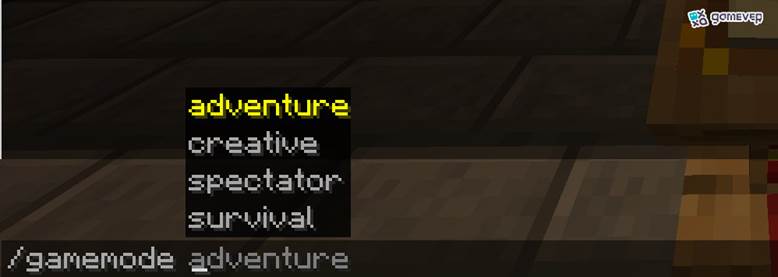
El comando /gamemode
Cambiar entre estos modos es muy sencillo con el comando /gamemode. Aquí está la sintaxis básica:
/gamemode [mode] [player]
- modo: El modo de juego al que deseas cambiar. Puedes usar el nombre completo o abreviaciones como s - para Supervivencia, c - para Creativo, a - para Aventura y sp - para Espectador.
- jugador: (Opcional) El nombre del jugador o selector al que deseas cambiar el modo. Si se omite, se aplica a ti.
Ejemplos:
- ¿Quieres entrar en modo Creativo? Simplemente escribe:
/gamemode creative
¿Necesitas poner a todos los jugadores en modo Aventura? Usa:
/gamemode adventure @a
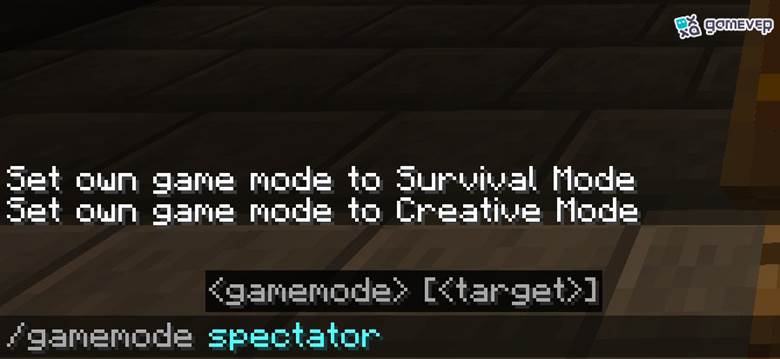
- ¿Ayudando a un amigo llamado Ninjaman? Cambia su modo con:
/gamemode survival Ninjaman
El comando /defaultgamemode
¿Planeas un servidor o mapa personalizado? El comando /defaultgamemode establece el modo de juego predeterminado para todos los nuevos jugadores que se unan al mundo. Así es como funciona:
/defaultgamemode [mode]
Ejemplo:
Para establecer el modo predeterminado en Aventura:
/defaultgamemode adventure
Ahora, cada nuevo jugador comenzará su viaje en modo Aventura. ¿Práctico, verdad?
Aplicaciones prácticas
Comprender estos comandos abre un mundo de posibilidades:
- Mapas personalizados: Asegúrate de que los jugadores vivan tu aventura tal como la planeaste estableciendo el modo de juego predeterminado adecuado.
- Gestión de servidores: Ajusta rápidamente los modos de juego para eventos o desafíos sin reiniciar el servidor.
- Juego personal: Cambia a Creative para construir y luego vuelve a Survival para enfrentarte a un reto, todo sin salir de tu mundo. Gamever hace que estos cambios sean fluidos —ideal para alternar entre roles a mitad de una aventura sin interrupciones.
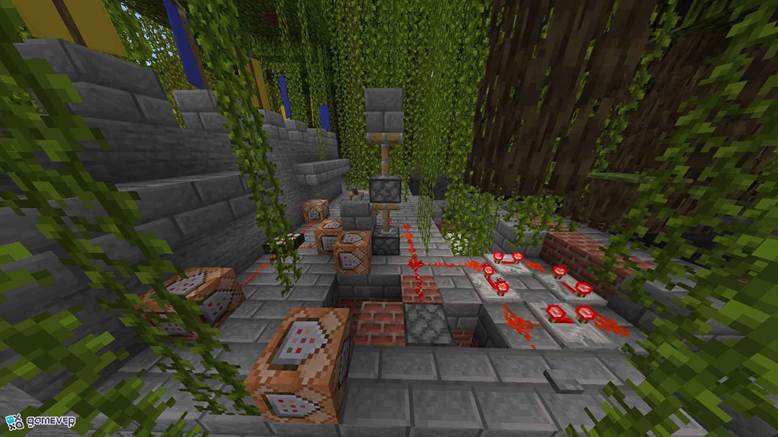
Resumen de la misión
Incorporar transiciones dinámicas de modo de juego puede mejorar significativamente la profundidad y la inmersión de tus misiones en Minecraft. Ejecutar aventuras multijugador como esta se vuelve aún más atractivo cuando estás en un servidor diseñado para la colaboración — ya sea Gamever u otra plataforma que disfrutes con amigos.
Los jugadores se embarcan en un viaje a través de varias zonas elementales, cada una con desafíos únicos. En la zona de "Fuego", los jugadores tienen prohibido romper bloques, lo que enfatiza la resolución de acertijos. En ciertos puntos, los jugadores ingresan al "Reino Fantasmal", cambiando al modo Espectador para revelar caminos u objetos ocultos.
Estructura del Datapack:
Para organizar la misión, estructura tu datapack de la siguiente manera:
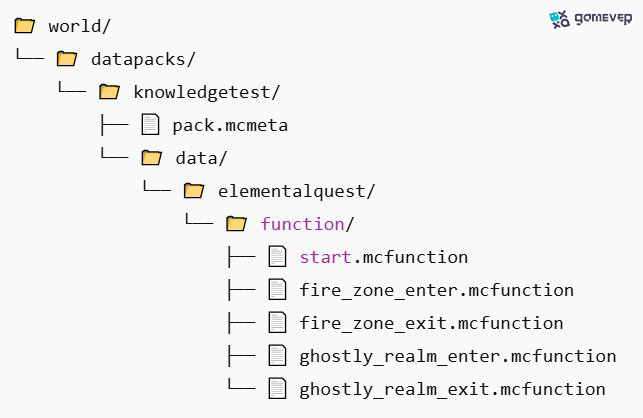
1. Crea un archivo pack.mcmeta para definir tu datapack:
{
"pack": {
"pack_format": 71,
"description": "Elemental Quest: Trials and Specters"
}
}
start.mcfunction:
Inicializa la misión y configura los scoreboards o etiquetas necesarias:
2. Inicializar mission
fire_zone_enter.mcfunction:
Activa esta función cuando un jugador entra en la zona de fuego para restringir la manipulación de bloques:
3. Marcar al jugador como dentro de la zona de fuego:
scoreboard players set @s inFireZone 1
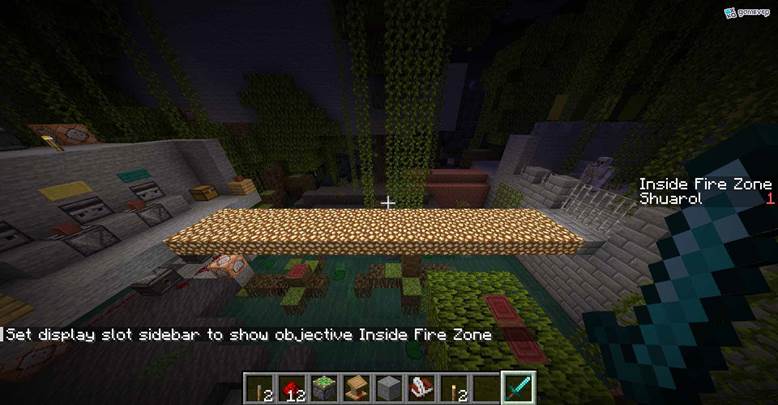
4. Establecer el modo Aventura para evitar que se rompan o coloquen bloques:
gamemode adventure @s
Opcional: Notificar al jugador
tellraw @s {"text":"You have entered the Fire Zone. Block manipulation is restricted.","color":"gold"}
fire_zone_exit.mcfunction:
Cuando el jugador salga de la zona de fuego, vuelve al modo Supervivencia:
5. Marcar al jugador como fuera de la zona de fuego:
scoreboard players set @s inFireZone 0
6. Establecer el modo Supervivencia:
gamemode survival @s
Opcional: Notificar al jugador
tellraw @s {"text":"You have left the Fire Zone. Block manipulation is restored.","color":"gold"}
ghostly_realm_enter.mcfunction:
Activa esta función para permitir que los jugadores accedan al modo Espectador en áreas designadas:
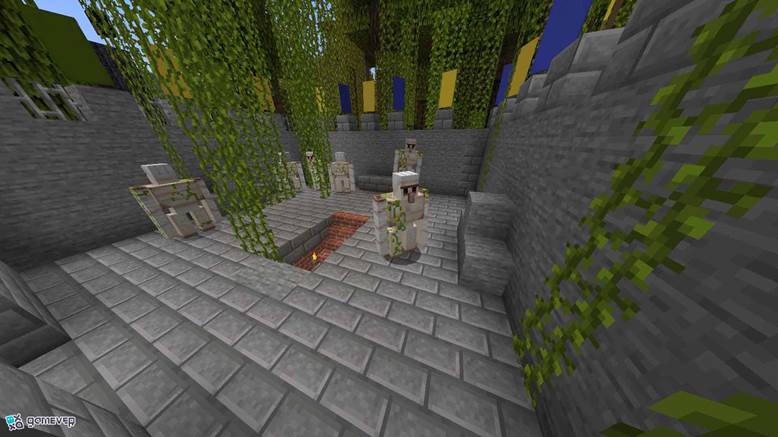
7. Marcar al jugador como dentro del Reino Fantasmal:
scoreboard players set @s inGhostlyRealm 1
8. Establecer el modo Espectador
gamemode spectator @s
Opcional: Notificar al jugador
tellraw @s {"text":"You have entered the Ghostly Realm. Explore hidden paths.","color":"gray"}
ghostly_realm_exit.mcfunction:
Revertir al jugador a su modo anterior al salir del Reino Fantasmal:
9. Marcar al jugador como fuera del Reino Fantasmal
scoreboard players set @s inGhostlyRealm 0
10. Establecer modo Supervivencia
gamemode survival @s
Opcional: Notificar al jugador
tellraw @s {"text":"You have left the Ghostly Realm.","color":"gray"}
Implementación de la detección de zonas:
Para automatizar las transiciones de modo según la ubicación del jugador, utiliza el comando execute dentro de una función repetitiva o un bloque de comandos en modo repetición:
Límites de la Zona de Fuego
execute as @a[x=100,y=64,z=100,dx=10,dy=5,dz=10] run function elementalquest:fire_zone_enter
execute as @a[score_inFireZone_min=1, x=110,y=64,z=110,dx=10,dy=5,dz=10] run function elementalquest:fire_zone_exit
Área de activación del Reino Fantasmal
execute as @a[x=200,y=70,z=200,dx=5,dy=5,dz=5] run function elementalquest:ghostly_realm_enter
execute as @a[score_inGhostlyRealm_min=1, x=205,y=70,z=205,dx=5,dy=5,dz=5] run function elementalquest:ghostly_realm_exit
Notas:
- Definiciones de coordenadas: Ajusta los valores de x, y, z, dx, dy y dz para que coincidan con las áreas específicas de tu mundo.
- Marcadores (scoreboards): Los marcadores inFireZone e inGhostlyRealm rastrean el estado de los jugadores para gestionar eficazmente las transiciones de modo.
- Ejecución de comandos: Asegúrate de que estos comandos se ejecuten de forma continua, ya sea mediante un bloque de comandos repetitivo o invocándolos dentro de una función tick.
Al usar estas funciones y comandos, puedes crear transiciones fluidas entre modos de juego y añadir más profundidad a tus misiones personalizadas. Desde construir en Creative hasta sobrevivir en Adventure, dominar /gamemode y /defaultgamemode te ayuda a moldear cada parte de tu mundo. Con las herramientas adecuadas —y el servidor correcto— el juego compartido puede convertirse en una verdadera aventura épica.