
Enshrouded: Wie kann man “No Compatible Graphics Device Found” Fehler beheben?
Die Fehlermeldung "Kein kompatibles Grafikgerät gefunden" beim Versuch, Enshrouded zu spielen, kann frustrierend sein, insbesondere wenn dein System die Mindestanforderungen erfüllt. Bevor du mit der Fehlerbehebung beginnst, ist es wichtig zu verstehen, was diesen Fehler verursachen könnte. Der Fehler tritt häufig bei AMD-Hardware auf, und veraltete Grafiktreiber sind oft der Übeltäter.
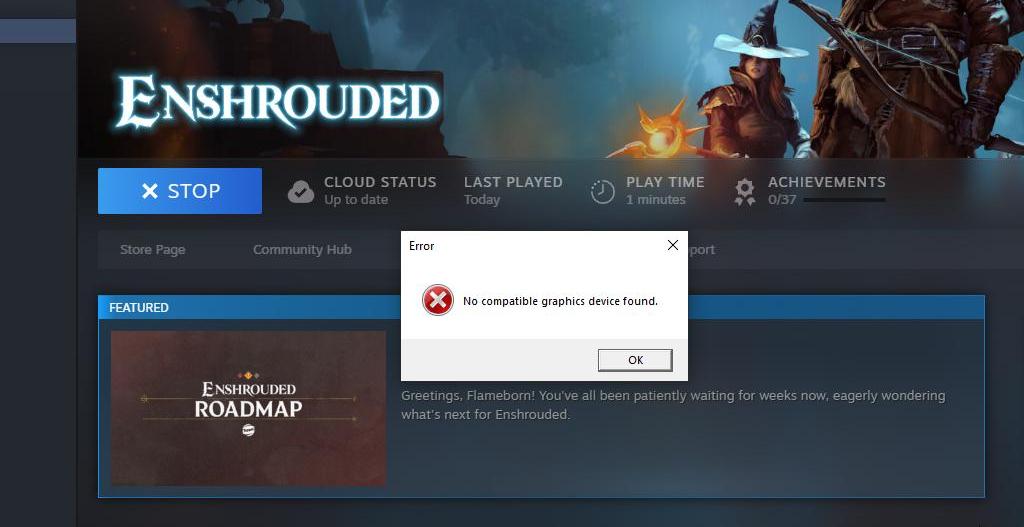
Saubere Installation von Vulkan-Treibern
- Gehe zur offiziellen Support-Seite deines GPU-Herstellers und lade die neuesten Vulkan-Treiber herunter.
- Führe eine saubere Installation dieser Vulkan-Treiber durch.
Zahlreiche Mitglieder im Steam Community-Forum haben die Wirksamkeit dieser Lösung bestätigt.
Systemumgebungsvariable
- Starte eine Suche nach "Erweiterte Systemeinstellungen", indem du die Windows-Taste drückst.
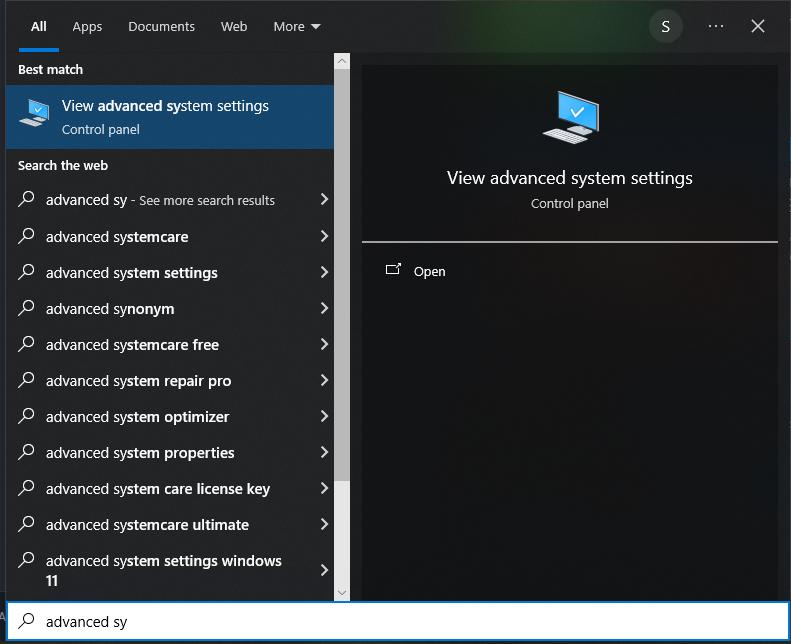
- Nachdem du sie gefunden hast, gehe zum "Erweitert"-Tab und wähle "Umgebungsvariablen".
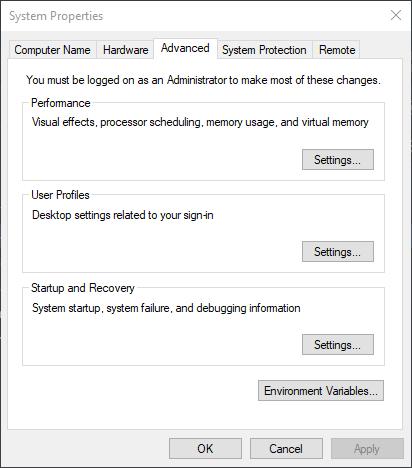
- Im Abschnitt "Systemvariablen" wähle "Neu".
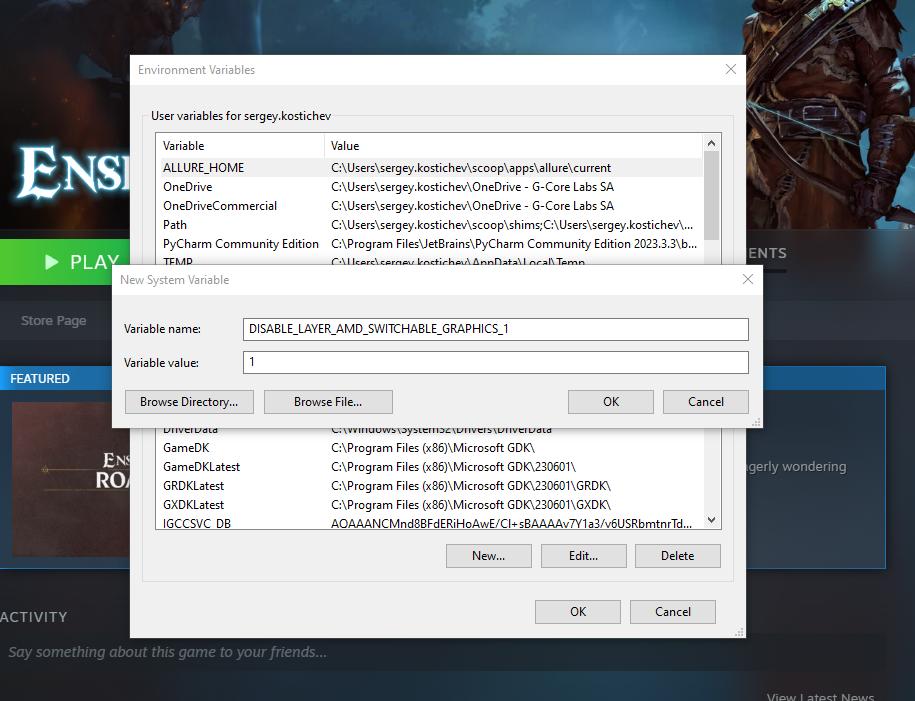
- Gib "DISABLE_LAYER_AMD_SWITCHABLE_GRAPHICS_1" als Namen und "1" als Wert ein, bestätige dann durch Klicken auf "OK". Und zum Abschluss klicke noch einmal auf "OK", um das Fenster zu schließen.
Aktualisieren der Grafiktreiber
- Stelle sicher, dass deine Grafikkartentreiber auf dem neuesten Stand sind, insbesondere wenn du AMD-Hardware verwendest. Besuche die Website deines Grafikkartenherstellers, wie AMD oder NVIDIA, und lade die neuesten Treiber für dein spezifisches Modell herunter. Die Installation dieser aktualisierten Treiber kann Kompatibilitätsprobleme mit Enshrouded lösen.
Überprüfen der Integrität der Spieldateien
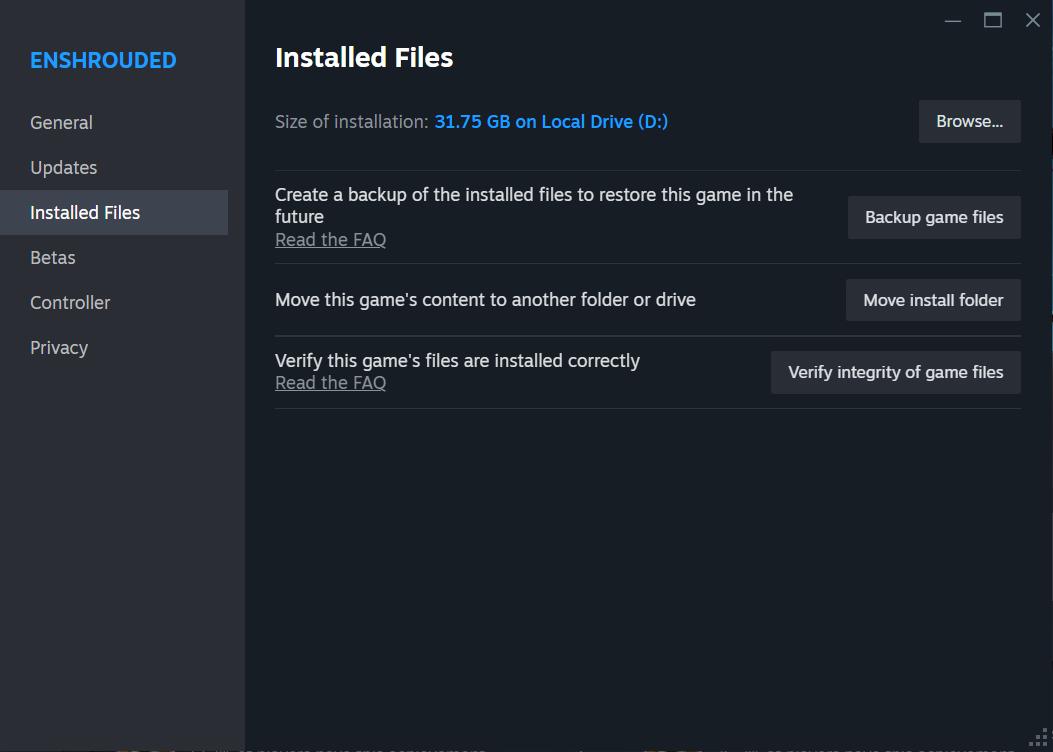
- Verwende den Spielelauncher oder eine Plattform wie Steam, um die Integrität der Spieldateien von Enshrouded zu überprüfen. Dieser Prozess identifiziert und behebt beschädigte oder fehlende Dateien, die möglicherweise zur Fehlermeldung "Kein kompatibles Grafikgerät gefunden" beitragen.
Konflikt bei Grafikgeräten
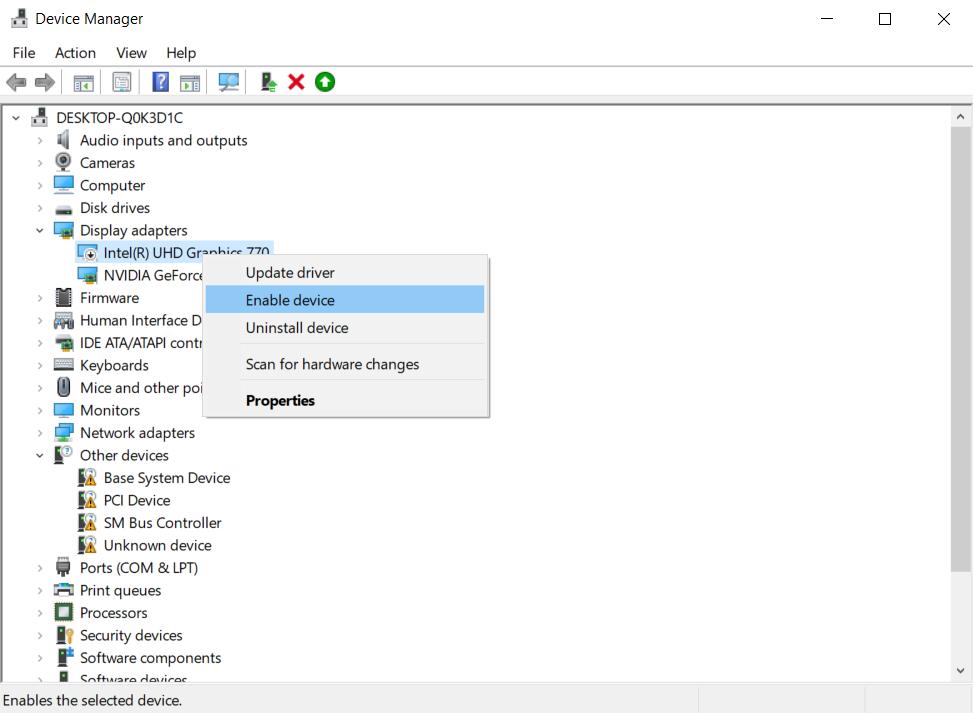
Wenn dein Computer mehr als einen Grafikprozessor hat und du Probleme beim Starten des Spiels hast, solltest du vorübergehend den zusätzlichen Prozessor deaktivieren. So geht's:
- Öffne den Geräte-Manager.
- Gehe zum Abschnitt "Anzeigeadapter".
- Klicke mit der rechten Maustaste auf das zweite Grafikgerät und wähle "Deaktivieren".
- Starte das Spiel.
Sobald das Spiel gestartet ist, kannst du das Grafikgerät wieder aktivieren.
Dieser einfache Schritt kann Konflikte vermeiden und ein reibungsloses Gameplay ohne Probleme ermöglichen.
Indem du diesen Fehlerbehebungsschritten folgst, kannst du den Fehler "Kein kompatibles Grafikgerät gefunden" in Enshrouded effektiv beheben und ein unterbrechungsfreies Spielerlebnis genießen. Stelle sicher, dass deine Grafiktreiber aktualisiert sind, erwäge die Installation von Vulkan-Treibern, überprüfe physische Verbindungen und validiere die Integrität der Spieldateien. Diese Maßnahmen zielen darauf ab, die Kompatibilität zu verbessern und das Spielerlebnis zu optimieren.