
Enshrouded: Wie kann man Crash während des Intros fixen?
Abstürze während des Einführungsvideos von Enshrouded können frustrierend sein. Doch keine Sorge! Im Folgenden bieten wir einen umfassenden Leitfaden zur Behebung dieses Problems und gewährleisten nahtloses Gameplay von Anfang an.
Aktualisierung der Grafikkartentreiber
Zu Beginn stellen sicher, dass deine Grafikkartentreiber auf dem neuesten Stand sind. Nvidia hat kürzlich einen neuen Treiber veröffentlicht, der speziell Stabilitätsprobleme anspricht, von denen der Intro-Absturz häufig betroffen ist.
- Wähle im Kontrollpanel den Geräte-Manager aus.
- Klicke auf den Pfeil links neben "Bildschirmadapter".
- Klicke mit der rechten Maustaste auf die aufgelistete Grafikkarte und wähle "Treiber aktualisieren".
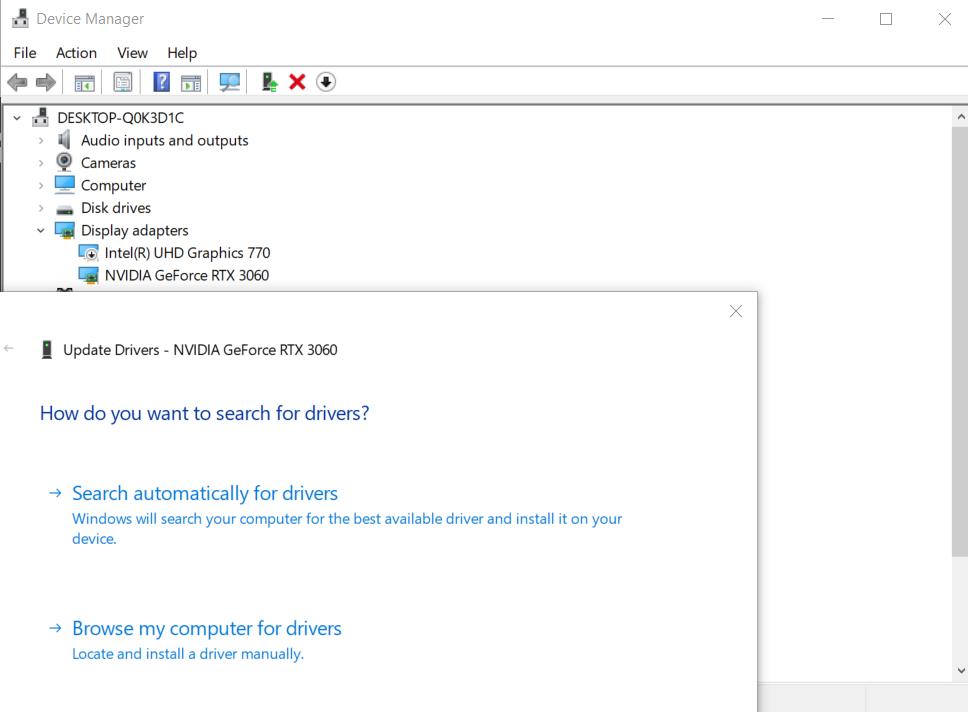
Nehme proaktive Schritte vor, um deine Treiber zu aktualisieren, indem du die offiziellen Nvidia- oder AMD-Treiberdownloadseiten aufrufst. Wähle das entsprechende GPU-Modell, das in deinem System installiert ist, und fahre mit dem Download des neuesten Treibers fort.
Nvidia-Treiberdownloadseite
Navigiere zur Nvidia-Treiberdownloadseite, indem du die folgende URL in die Adressleiste deines Browsers eingibst: https://www.nvidia.com/Download/index.aspx.
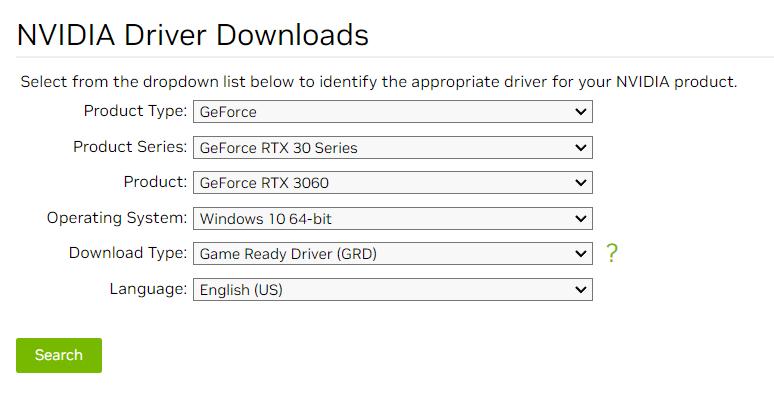
Automatische Erkennung oder manuelle Auswahl
Auf der Nvidia-Treiberdownloadseite hast du die Möglichkeit, Nvidia automatisch deine GPU erkennen und den entsprechenden Treiber bereitstellen zu lassen oder manuell dein GPU-Modell aus den Dropdown-Menüs auszuwählen.
Wenn du dein GPU-Modell lieber manuell auswählst, verwende die Dropdown-Menüs auf der Nvidia-Treiberdownloadseite. Wähle die entsprechenden Optionen für deine GPU-Serie, den Produkttyp, die Produktreihe und das Betriebssystem aus.
Lade den Treiber herunter
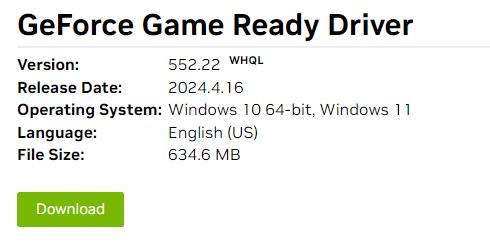
Nachdem du dein GPU-Modell ausgewählt hast, klicke auf die Schaltfläche "Suchen" oder "Starten", um den neuesten Treiber für deine Nvidia-GPU zu finden. Sobald der richtige Treiber angezeigt wird, klicke auf die Schaltfläche "Download", um den Download zu starten.
Führe den Installer aus
Sobald der Download abgeschlossen ist, suche die heruntergeladene Datei des Treibers auf deinem Computer und doppelklicke darauf, um den Installer auszuführen. Befolge die Anweisungen auf dem Bildschirm, um den Nvidia-Treiber auf deinem System zu installieren.
Überprüfe die Installation
Nach Abschluss der Installation fordert Nvidia möglicherweise dazu auf, deinen Computer neu zu starten, um die Änderungen zu übernehmen. Befolge diese Anweisung und starte deinen Computer neu, um die Treiberinstallation abzuschließen.
Nachdem dein Computer neu gestartet wurde, überprüfe, ob der neue Nvidia-Treiber korrekt installiert ist. Dies kannst du über das Nvidia-Kontrollpanel oder den Geräte-Manager in Windows überprüfen.
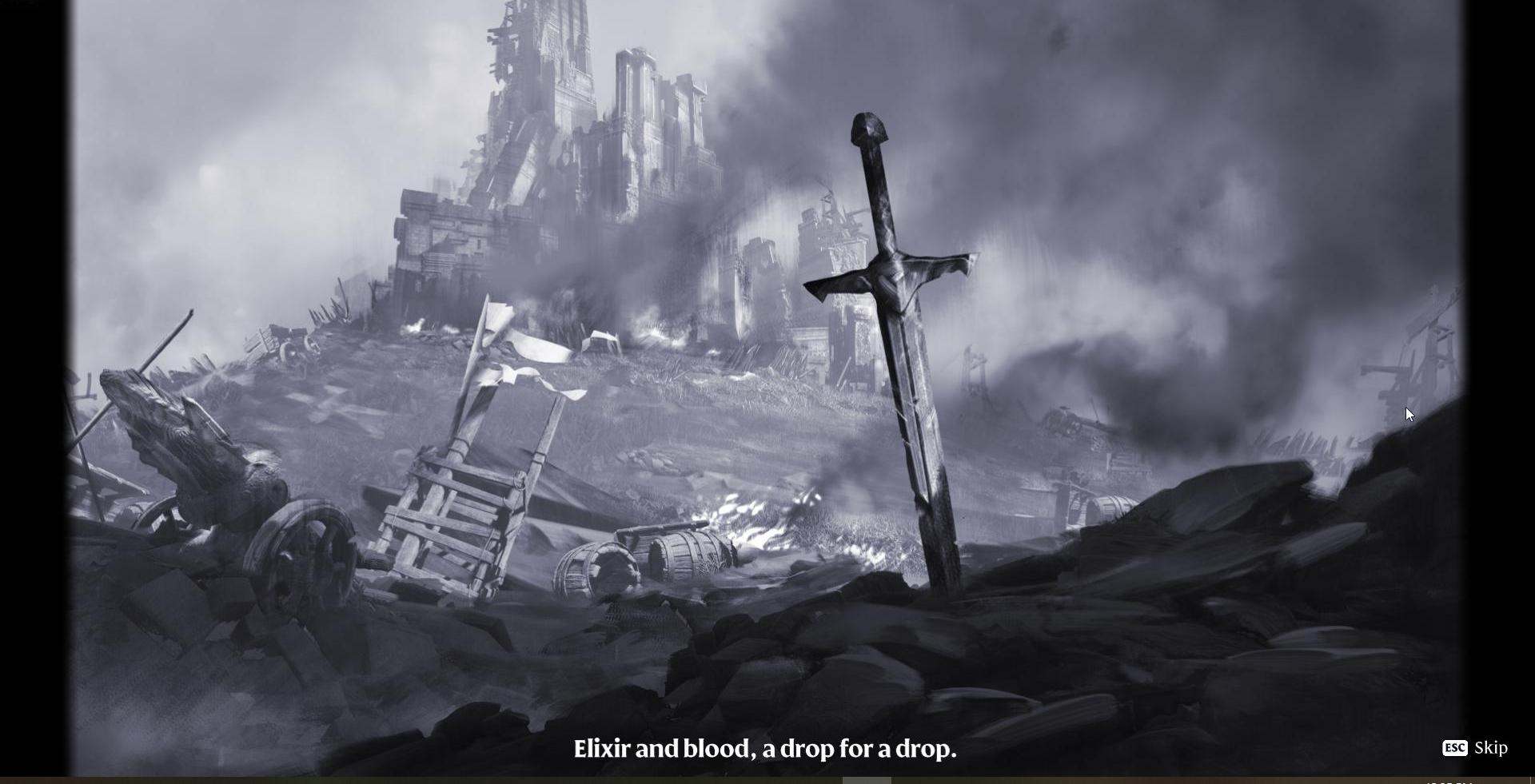
Durch die Befolgung dieser einfachen Schritte zur Aktualisierung deiner Grafikkartentreiber kannst du Probleme mit Abstürzen während des Einführungsvideos von Enshrouded mildern. Auch wenn es sich wie eine geringfügige Unannehmlichkeit anfühlen mag, ist es wichtig sicherzustellen, dass deine Treiber auf dem neuesten Stand sind, um eine optimale Leistung und Stabilität zu gewährleisten. Genieße dein Enshrouded-Erlebnis ohne Unterbrechungen!