
Cómo Solucionar el Problema de "Out of Video Memory" en Soulmask
El mensaje "Out of Video Memory" generalmente está relacionado con cómo Soulmask interactúa con tu GPU y los recursos del sistema. Incluso GPUs de gama alta como la RTX 3090 o la RX 7900 pueden enfrentar este problema si el juego no asigna correctamente los recursos de renderizado. Las causas comunes incluyen controladores desactualizados, configuraciones gráficas incorrectas o limitaciones del motor del juego.
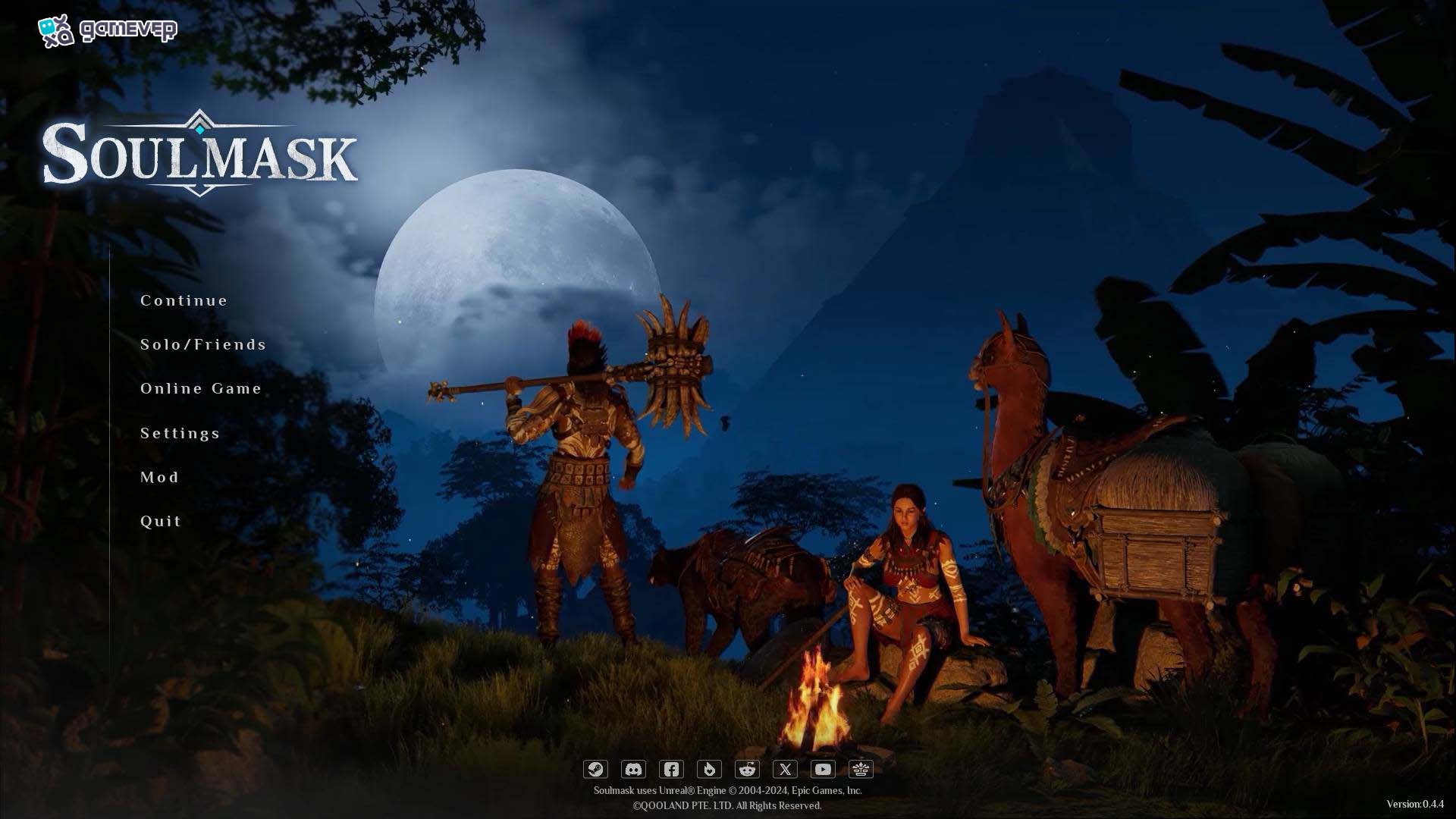
Cambiar la API Gráfica
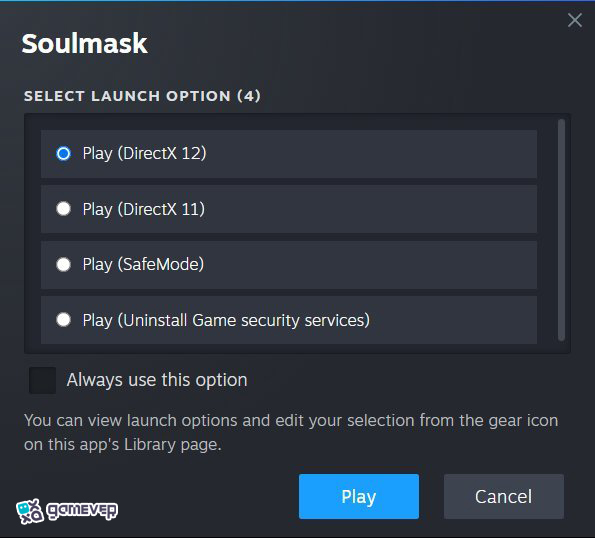
Seleccionar la versión adecuada de DirectX puede influir en el rendimiento del juego.
- Abre el cliente de Steam y encuentra Soulmask en tu biblioteca.
- Haz clic derecho en el juego, selecciona Propiedades y localiza las Opciones de Lanzamiento.
- Ingresa -dx11 para forzar el uso de DirectX 11 y prueba el juego.
- Si el problema persiste, reemplázalo por -dx12 para probar la compatibilidad con DirectX 12.
Actualizar los Controladores Gráficos
Los controladores desactualizados pueden causar una mala gestión de los recursos.
- Visita el sitio web oficial de NVIDIA o AMD, según tu GPU.
- Usa las herramientas proporcionadas para identificar el modelo de tu tarjeta gráfica.
- Descarga los controladores más recientes y realiza una instalación limpia.
- Reinicia tu sistema después de la instalación.
Optimizar las Configuraciones Gráficas
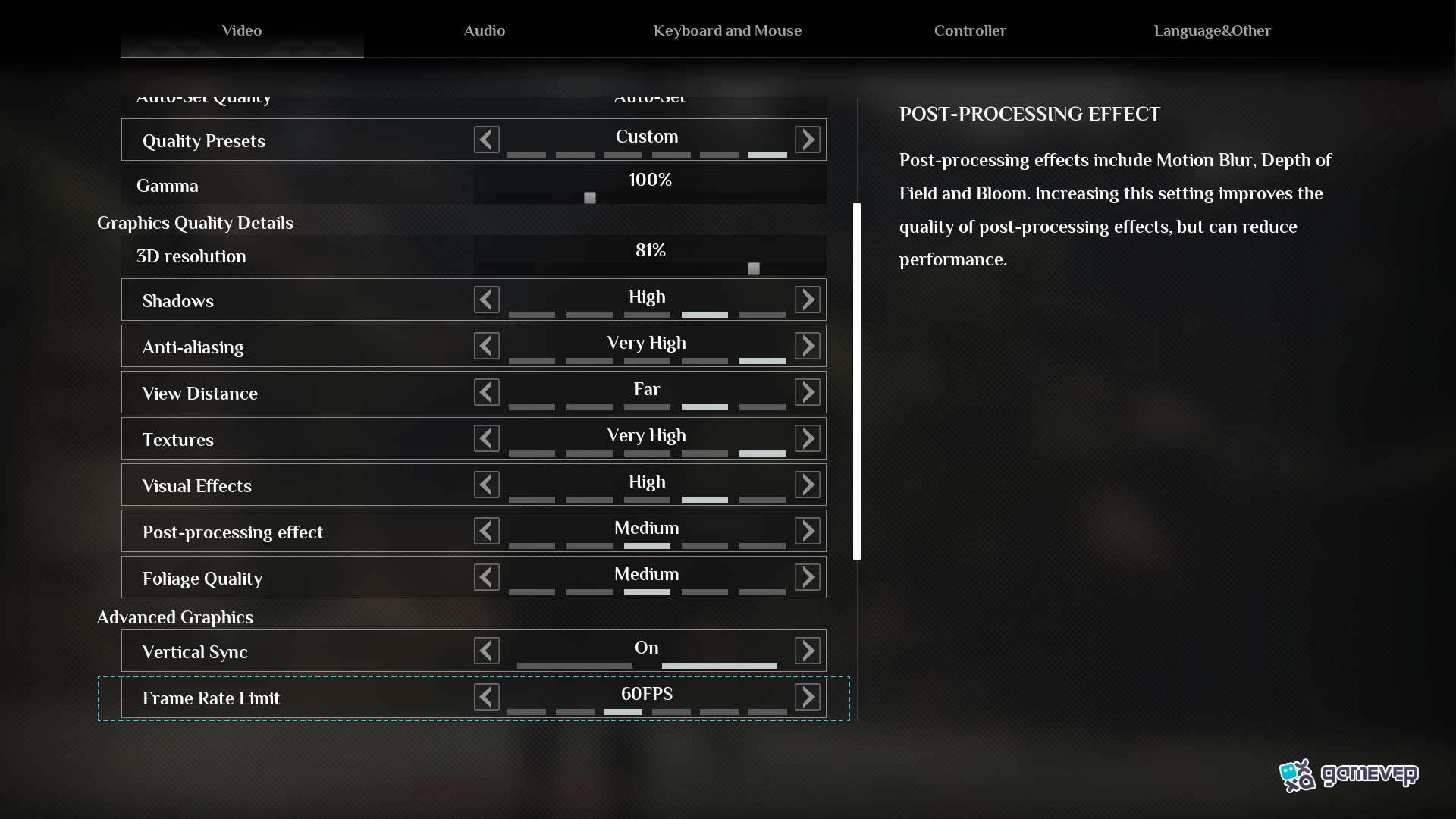
Ajustar las configuraciones dentro del juego puede reducir la carga sobre tu GPU.
- Reduce la resolución a 1920x1080 si estás jugando con configuraciones más altas.
- Disminuye la calidad de las texturas, sombras y desactiva el trazado de rayos (ray tracing).
- Limita los FPS para reducir la carga innecesaria.
Ajustar la Memoria Virtual
Si la memoria virtual de tu sistema es insuficiente, aumentarla manualmente puede ayudar.
- Busca "Configuración avanzada del sistema" en la barra de búsqueda de Windows.
- En Rendimiento, selecciona Configuración y luego ve a la pestaña Avanzado.
- Elige Memoria Virtual y desmarca la opción Administrar automáticamente el tamaño del archivo de paginación.
- Establece valores personalizados: para un sistema con 16 GB de RAM, usa un tamaño inicial de 24576 MB y un tamaño máximo de 49152 MB.
- Aplica los cambios y reinicia tu sistema.
Desactivar Superposiciones y Procesos en Segundo Plano
Superposiciones como Steam, Discord o NVIDIA GeForce Experience pueden interferir con el rendimiento del juego.
- Desactiva las superposiciones en los menús de configuración respectivos.
- Cierra las aplicaciones en segundo plano no esenciales utilizando el Administrador de Tareas para liberar recursos.
Acceso Administrativo
Ejecutar Soulmask con permisos elevados puede resolver problemas de asignación.
- Localiza el archivo ejecutable del juego en su directorio de instalación.
- Haz clic derecho en el archivo, elige Propiedades y abre la pestaña Compatibilidad.
- Selecciona Ejecutar este programa como administrador y confirma.
Verificar Archivos del Juego
Los archivos del juego a veces pueden corromperse durante actualizaciones o instalaciones.
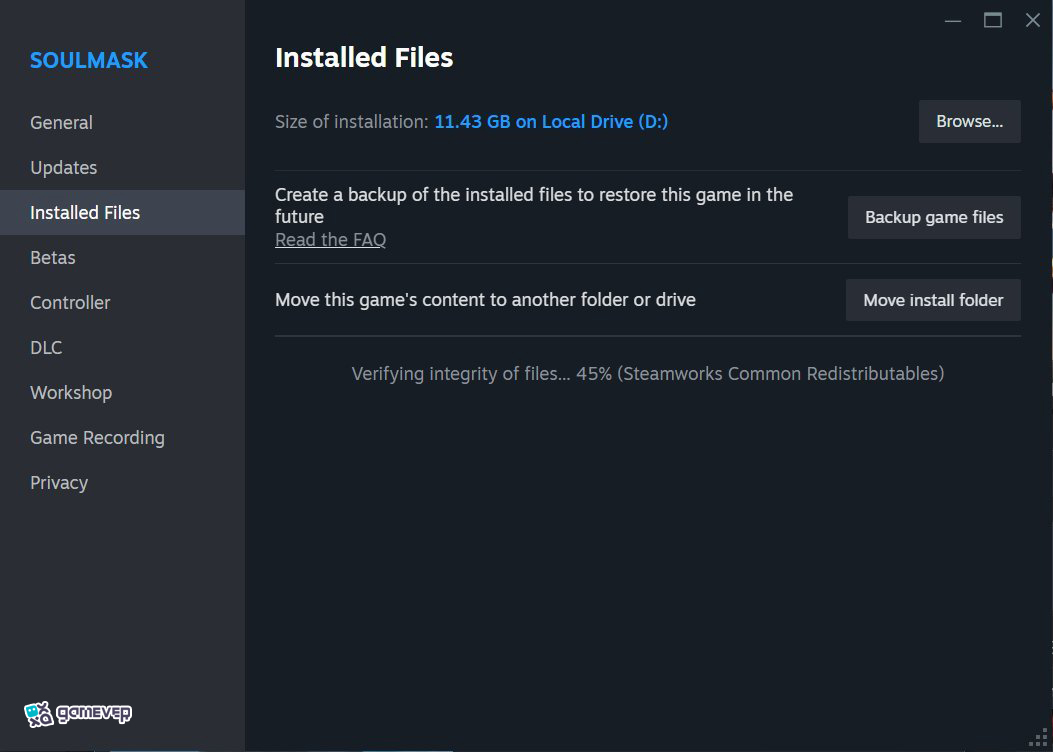
- En Steam, haz clic derecho en Soulmask, ve a Propiedades y selecciona la pestaña Archivos Instalados.
- Usa la opción Verificar integridad de los archivos del juego para identificar y reparar problemas.
Reinstalar el Juego
Como último recurso, reinstalar puede resolver problemas persistentes.
- Desinstala Soulmask desde tu biblioteca.
- Elimina cualquier archivo restante del juego en la carpeta de instalación.
- Reinstala el juego en tu unidad principal, como C:, para un mejor rendimiento.
Abordar el error "Out of Video Memory" en Soulmask requiere un poco de resolución de problemas, pero a menudo conduce a mejoras significativas en la experiencia de juego. Con los ajustes y configuraciones descritos aquí, deberías notar una experiencia más fluida. Esta guía sirve como recurso para identificar y resolver los problemas subyacentes que causan este error.