
Cómo Instalar el Mod Cosmetic Armor Reworked para Minecraft
El mod Cosmetic Armor Reworked es una excelente forma de personalizar el aspecto de tu armadura sin comprometer su protección en Minecraft. Este mod te permite llevar dos conjuntos de armadura al mismo tiempo: uno para el estilo y otro para la funcionalidad. Si deseas explorar nuevas combinaciones de armadura o mostrar tu skin de Minecraft, este mod lo hace fácil. A continuación, te explicamos cómo instalar el mod Cosmetic Armor Reworked y también mencionamos por qué es aún mejor cuando se usa en los servidores de Gamever, donde las experiencias multijugador se benefician de apariencias personalizadas.
Paso 1: Descargar el Mod Cosmetic Armor Reworked
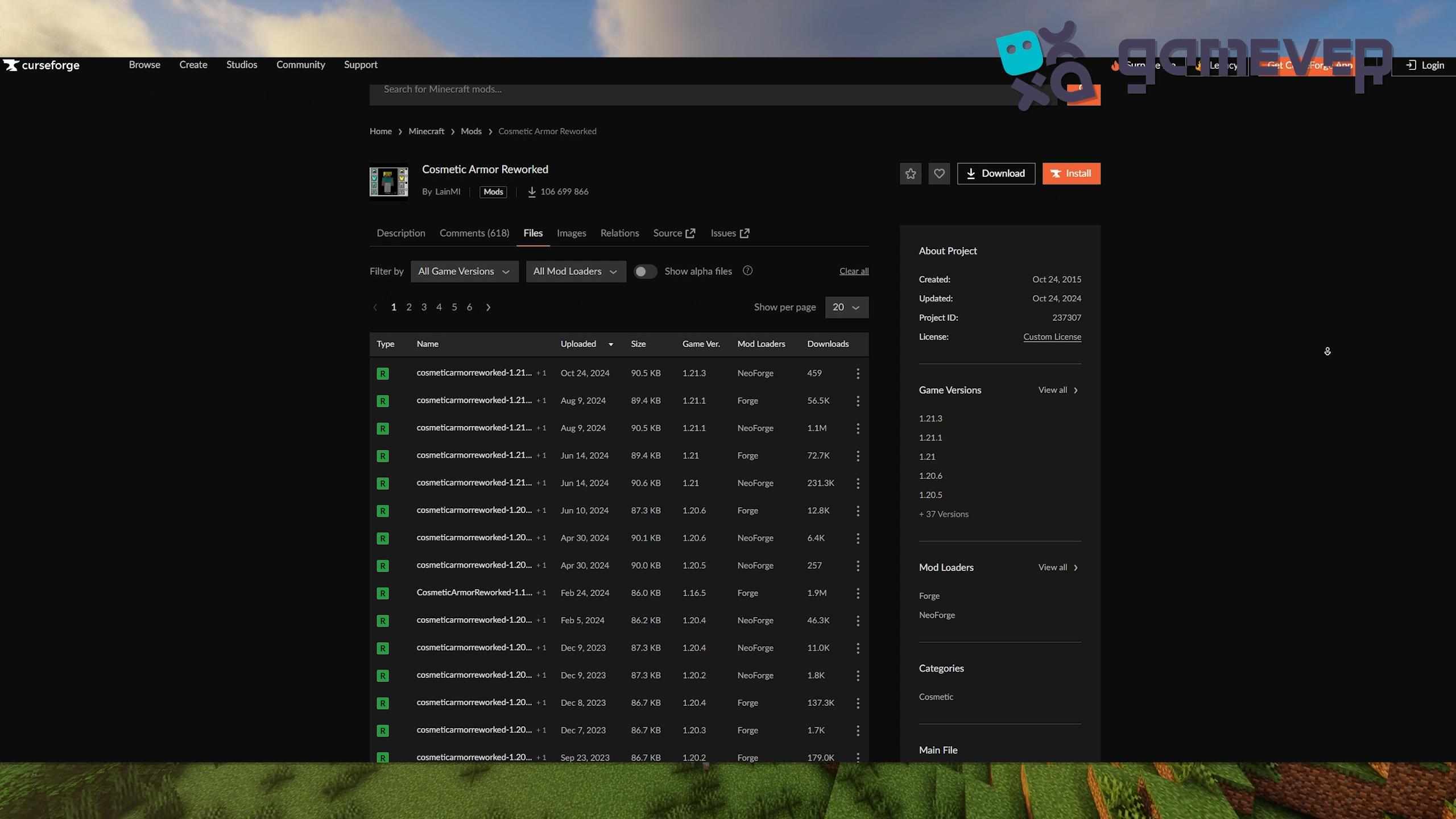
Para comenzar, descarga el mod Cosmetic Armor Reworked desde un sitio confiable de mods como CurseForge.
- Visita la página del mod Cosmetic Armor Reworked en CurseForge.
- Descarga la versión que coincida con tu versión de Minecraft (por ejemplo, 1.19, 1.18).
Paso 2: Instalar Minecraft Forge o NeoForge
El mod Cosmetic Armor Reworked requiere Minecraft Forge o NeoForge.
- Descarga Minecraft Forge desde el sitio oficial de Forge o NeoForge desde su sitio.
- Instala Forge o NeoForge, asegurándote de que la versión se alinee con tu instalación de Minecraft.
- Abre el lanzador de Minecraft y selecciona el perfil de Forge o NeoForge.
Paso 3: Agregar el Mod a la Carpeta ‘Mods’
Una vez que hayas descargado el archivo .jar del mod Cosmetic Armor Reworked, colócalo en la carpeta de mods de Minecraft.
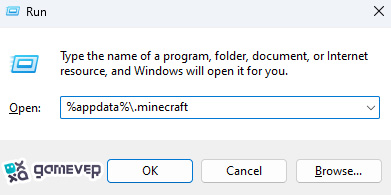
Si la carpeta de mods no está allí, créala manualmente. Luego, coloca el archivo .jar de Cosmetic Armor Reworked en esta carpeta.
Paso 4: Iniciar Minecraft
Con el mod instalado, inicia Minecraft usando el perfil de Forge o NeoForge. El mod Cosmetic Armor Reworked estará activo y listo para que comiences a personalizar tu apariencia en el juego.
Cómo Usar el Mod Cosmetic Armor Reworked
El mod Cosmetic Armor Reworked te ofrece numerosas opciones de personalización para tu armadura.
1. Usar Armadura Cosmética
Para acceder a las ranuras cosméticas del mod:
- Abre tu inventario y haz clic en el botón Cosmetic Armor al lado.
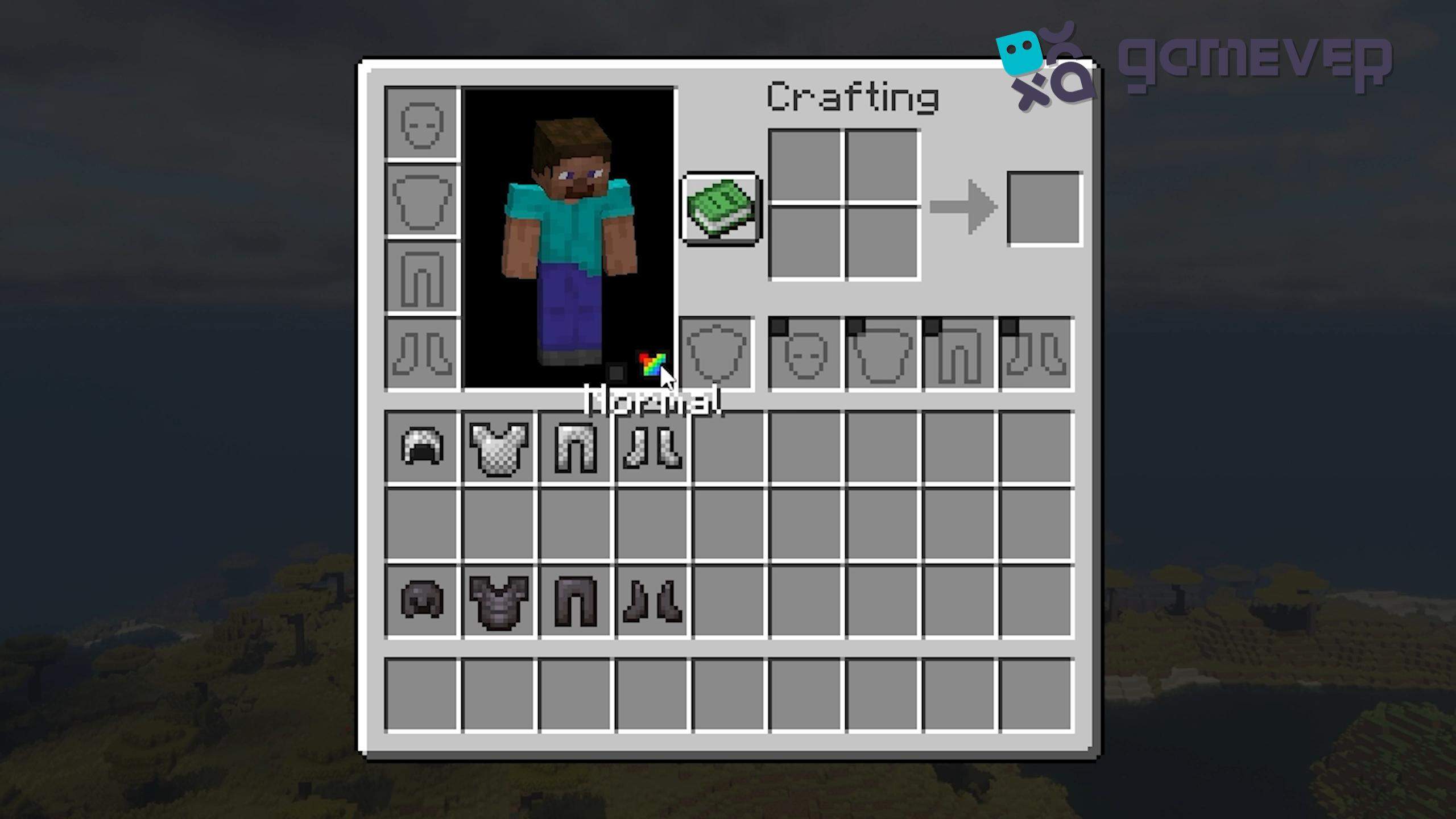
- A la izquierda, coloca tu armadura protectora. A la derecha, puedes agregar cualquier armadura que desees para fines estéticos.
Tus estadísticas se basarán en la armadura del lado izquierdo, pero la apariencia de tu personaje reflejará la armadura del lado derecho.
2. Ocultar Piezas Individuales de la Armadura
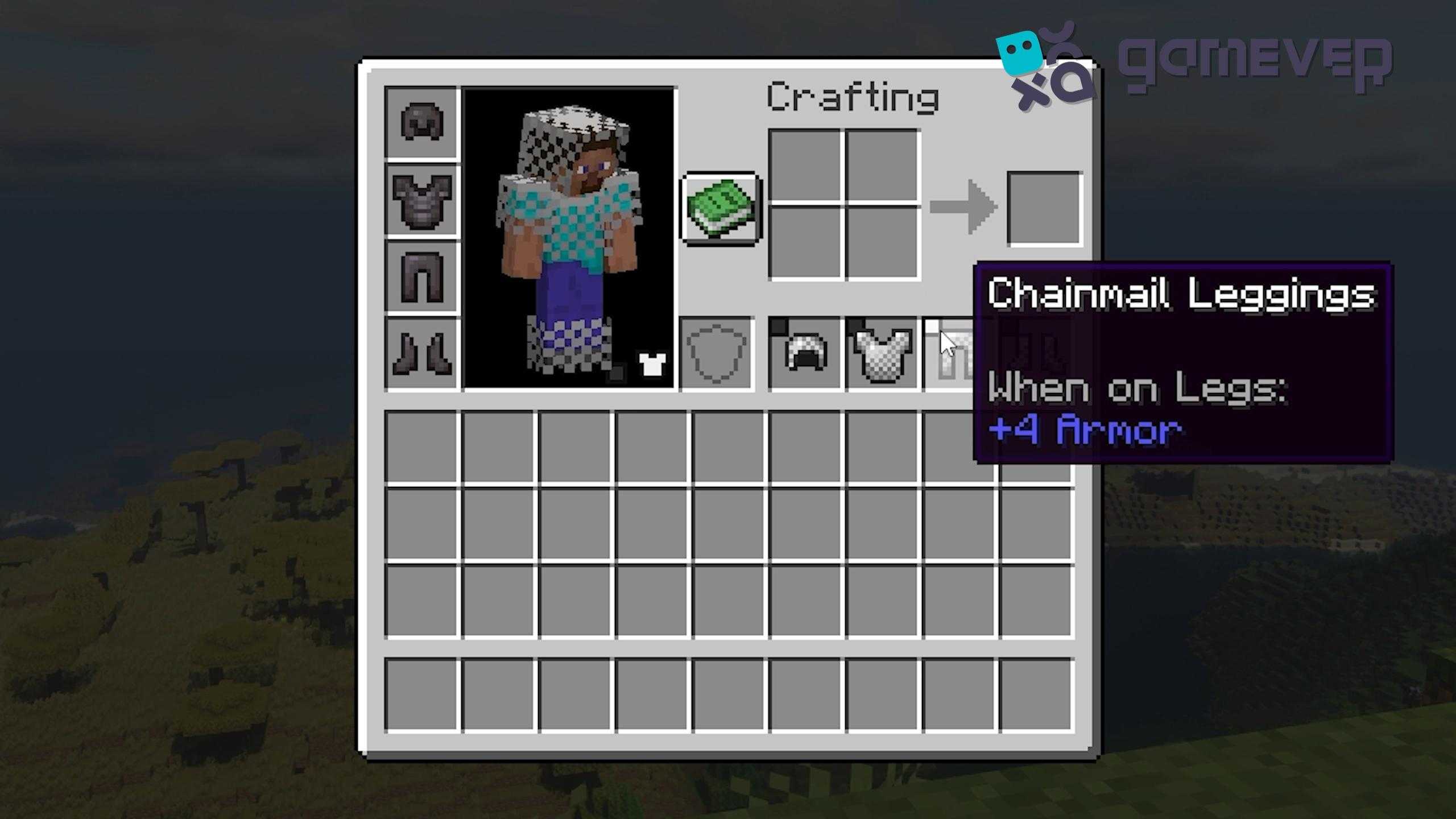
Para los jugadores que quieren un aspecto minimalista o mostrar su skin de Minecraft, el mod incluye un botón de alternancia para ocultar piezas individuales de la armadura. Esta función es ideal para los jugadores que desean controlar su apariencia en un entorno multijugador.
3. Comandos Adicionales
El mod incluye comandos para una personalización rápida:
- /clearcosarmor limpia las ranuras cosméticas.
- /coshat permite intercambiar elementos con la ranura de la cabeza, añadiendo más flexibilidad en la gestión de armaduras.
Beneficios de Usar Cosmetic Armor Reworked en los Servidores de Gamever
Cuando juegas en los servidores de Gamever, Cosmetic Armor Reworked te permite añadir un estilo único a tus interacciones multijugador:
- Exprésate: Muestra tu estilo de armadura sin sacrificar protección. Es perfecto para juegos de rol o para crear looks personalizados en entornos grupales.
- Juego en Equipo Optimizado: En servidores multijugador, las opciones cosméticas claras facilitan la identificación de compañeros, incluso en batalla.
- Estética Mejorada: Presume combinaciones de armaduras personalizadas, haciendo que tus construcciones o sesiones de PvP sean aún más inmersivas.
Conclusión
El mod Cosmetic Armor Reworked es una excelente opción para jugadores de Minecraft que buscan mezclar estilo con protección. Desde alternar la visibilidad hasta gestionar combinaciones de armaduras, este mod te permite personalizar verdaderamente el aspecto de tu personaje. Además, en los servidores de Gamever, añade un nuevo nivel de personalización visual que hace que las interacciones multijugador sean más atractivas.