
Cómo Instalar el Mod Camera Utils para Minecraft
El mod Camera Utils es una herramienta esencial para jugadores de Minecraft que desean capturar visuales impresionantes o crear contenido cinematográfico. Este mod del lado del cliente proporciona controles flexibles de cámara, zoom dinámico y perspectivas en tercera persona personalizables, lo cual es perfecto para jugadores enfocados en proyectos personales, videos de YouTube o construcciones creativas. En esta guía, te guiaremos a través de los pasos para instalar Camera Utils y explicaremos sus características. Además, destacaremos las ventajas de usar este mod en los servidores de Gamever, donde puede brindar un nuevo nivel de control visual en experiencias multijugador.
Paso 1: Descargar el Mod Camera Utils
Para comenzar, descarga el mod Camera Utils desde un sitio de modding confiable, como CurseForge o Modrinth.
• Visita la página de Camera Utils en CurseForge o Modrinth.
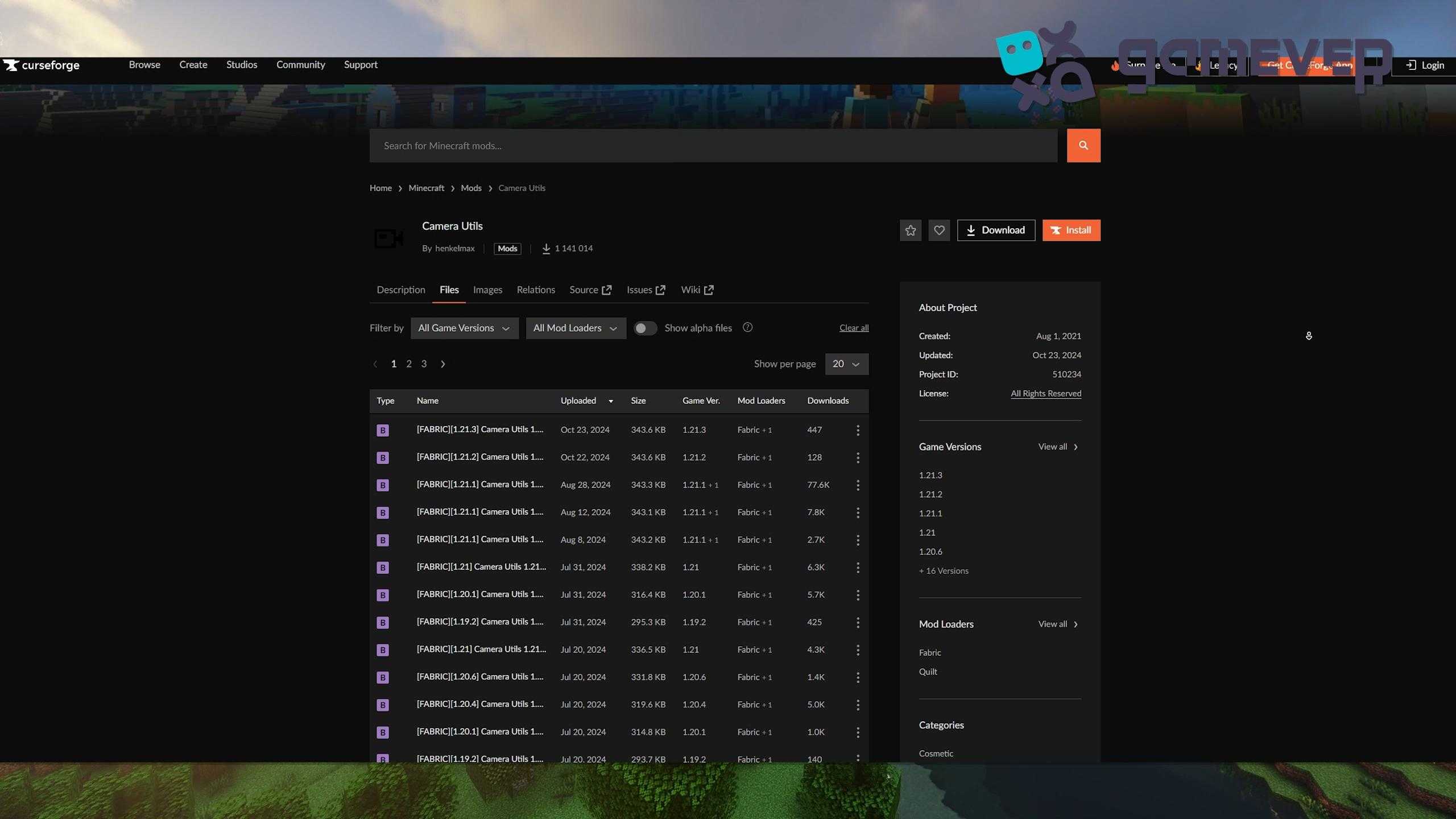
• Selecciona y descarga la versión que corresponde con tu versión de Minecraft, asegurando la compatibilidad.
Paso 2: Instalar Minecraft Fabric
Camera Utils requiere Minecraft Fabric, un cargador de mods que permite usar mods en Minecraft. Si aún no tienes Fabric instalado, sigue estos pasos:
1. Descárgalo desde el sitio web de Fabric.
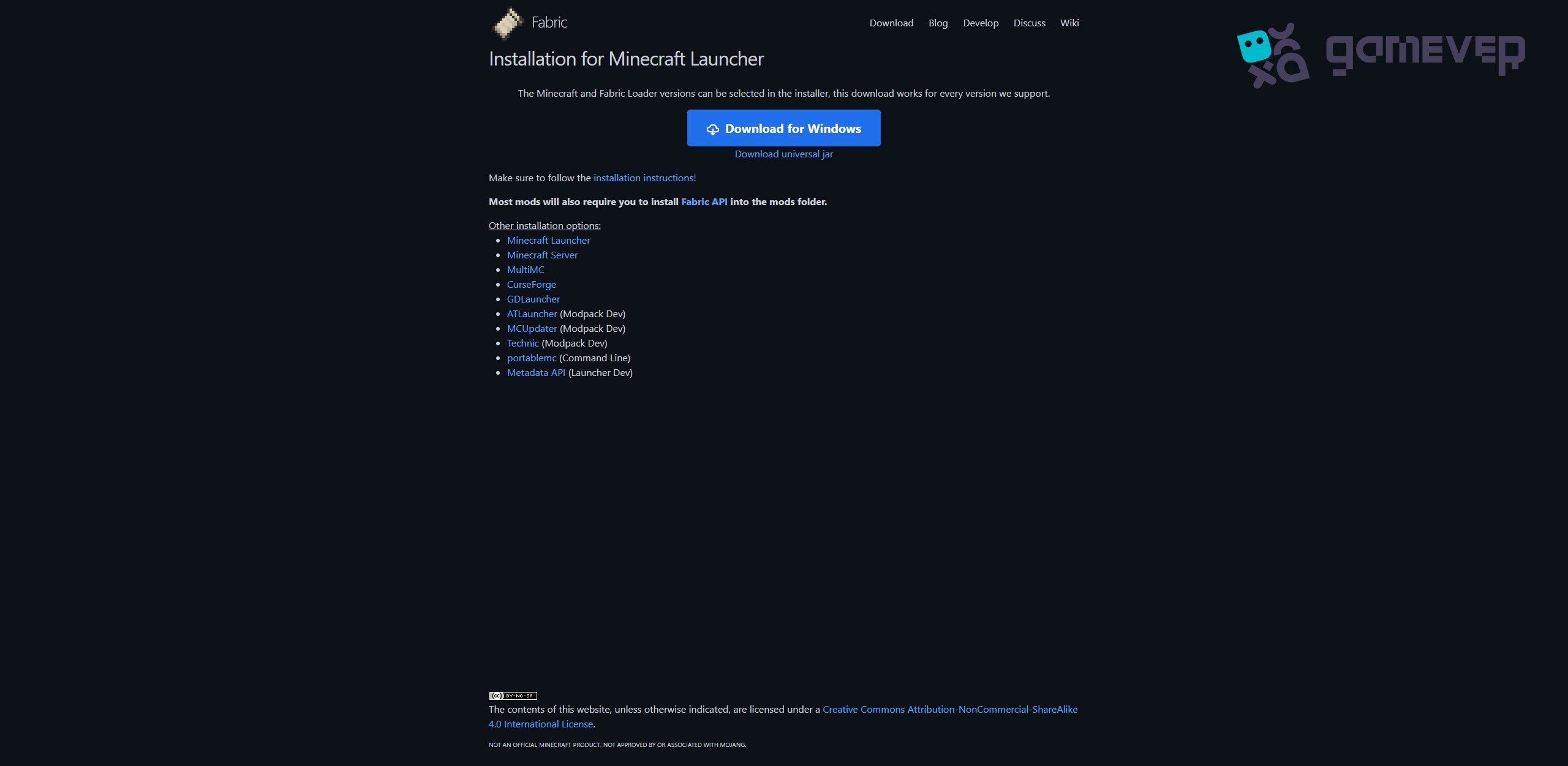
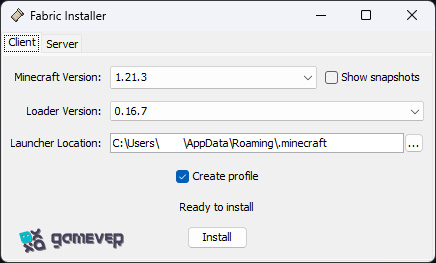
2. Instala Fabric siguiendo las instrucciones, asegurándote de que la versión coincida con Minecraft y el mod Camera Utils.
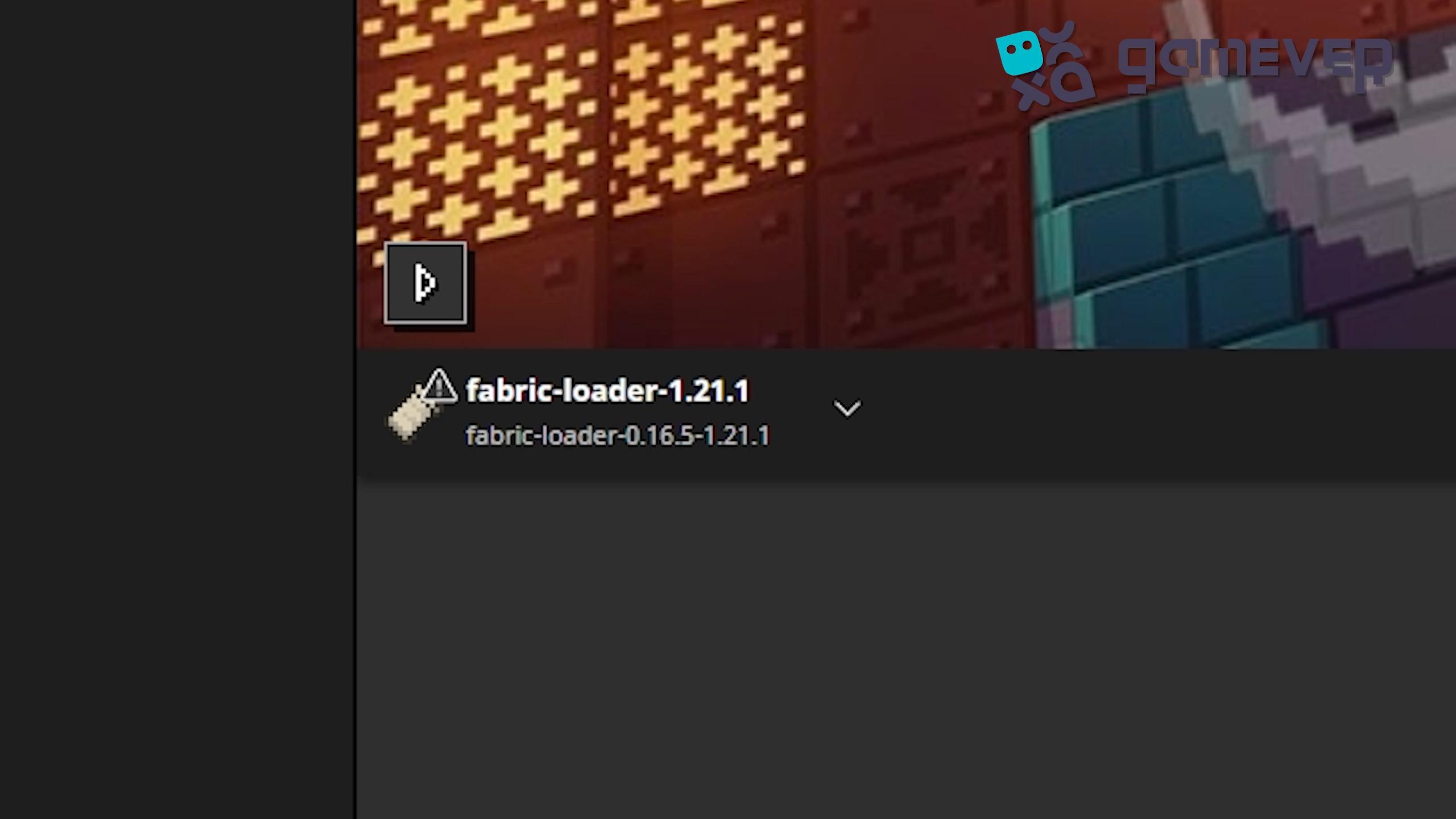
3. En el lanzador de Minecraft, selecciona el perfil de Fabric para confirmar la instalación.
Paso 3: Añadir Camera Utils a la Carpeta ‘Mods’
Una vez que hayas descargado el mod Camera Utils, es momento de colocar el archivo .jar en la carpeta de mods de Minecraft.
• En Windows, ve a %appdata%/.minecraft/mods.
Si no hay una carpeta de mods, créala manualmente. Luego, arrastra y suelta el archivo .jar de Camera Utils en esta carpeta.
Paso 4: Iniciar Minecraft
Después de colocar el archivo de Camera Utils en la carpeta de mods, abre el lanzador de Minecraft, selecciona el perfil de Fabric y comienza el juego. Camera Utils estará activo una vez que Minecraft se cargue, permitiéndote acceder a sus amplias opciones de cámara.
Características Principales de Camera Utils
El mod Camera Utils ofrece una variedad de características, ideales para capturar contenido creativo o mejorar la experiencia de juego con vistas personalizadas:
Zoom Dinámico
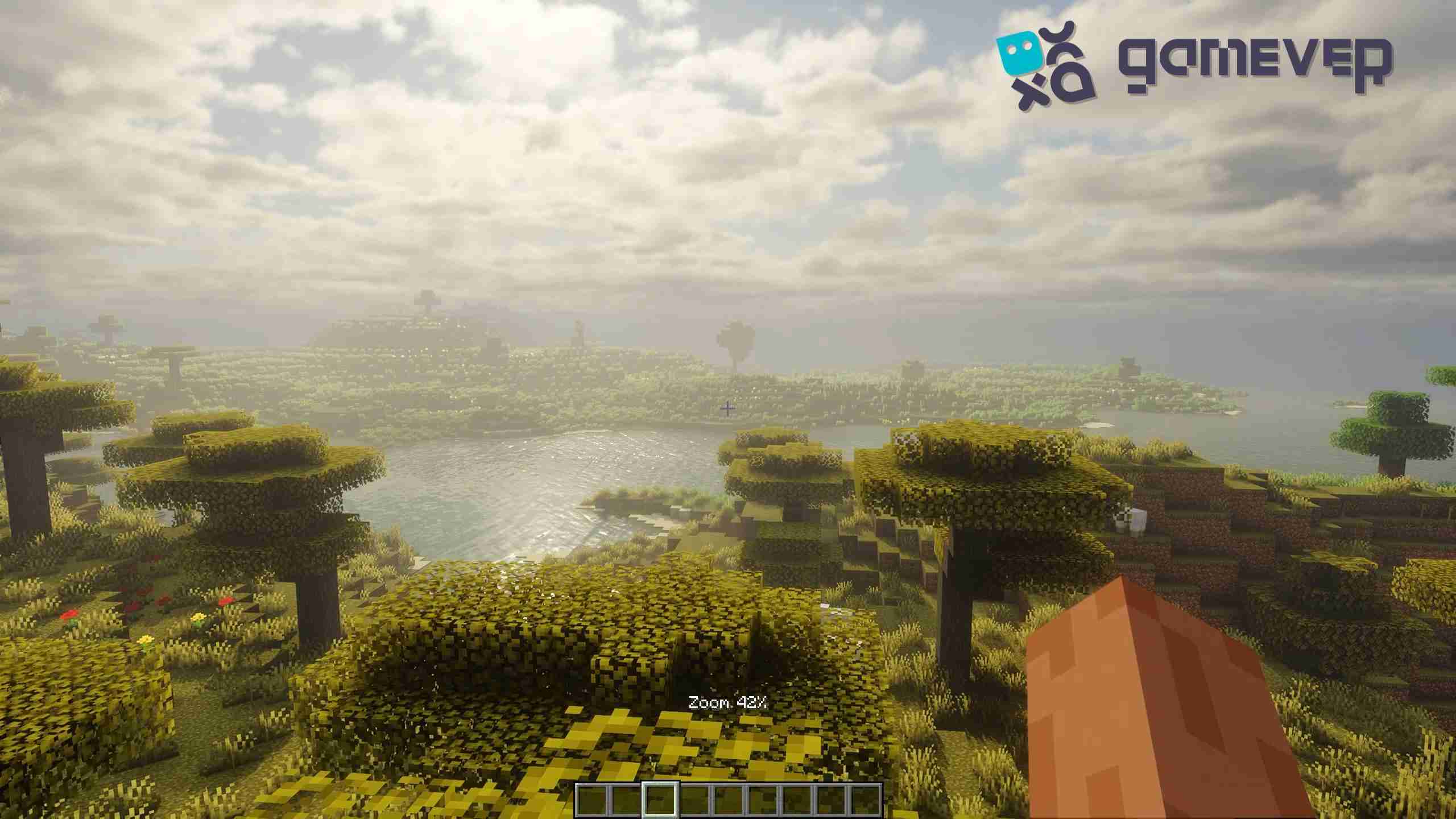
Con el zoom dinámico, puedes ajustar el nivel de zoom suavemente presionando ‘Z’ y desplazándote para acercar o alejar. Esta característica ofrece control de precisión, perfecto para capturar pequeños detalles o cambiar el enfoque gradualmente.
Cámara Desacoplada
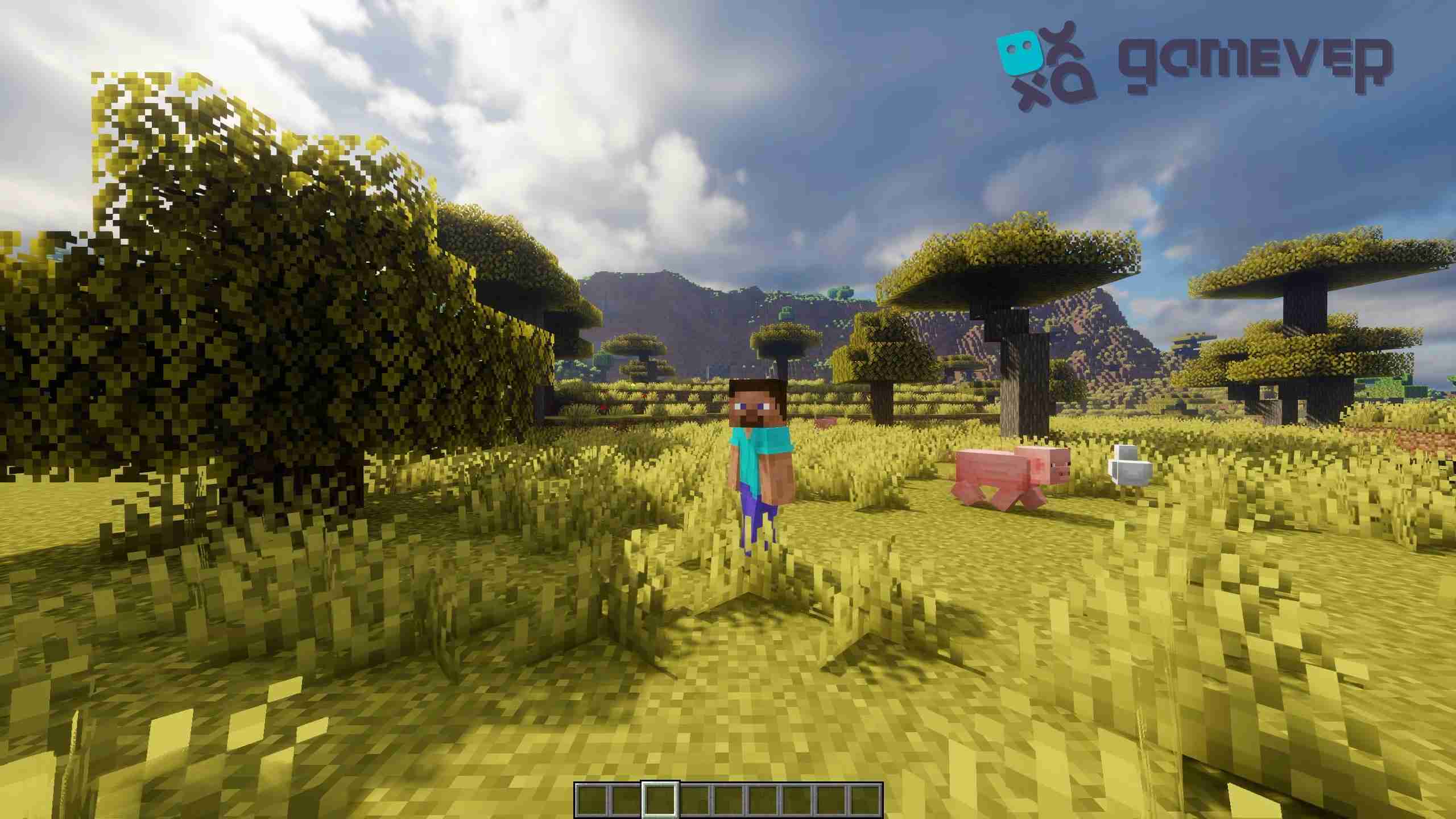
La cámara desacoplada te permite fijar la cámara en una posición mientras mueves a tu personaje por separado. Para activarla, presiona la tecla de desacople; luego, usa Alt Derecho + tecla de desacople para volver a la vista de tu personaje.
Vistas en Tercera Persona Personalizables
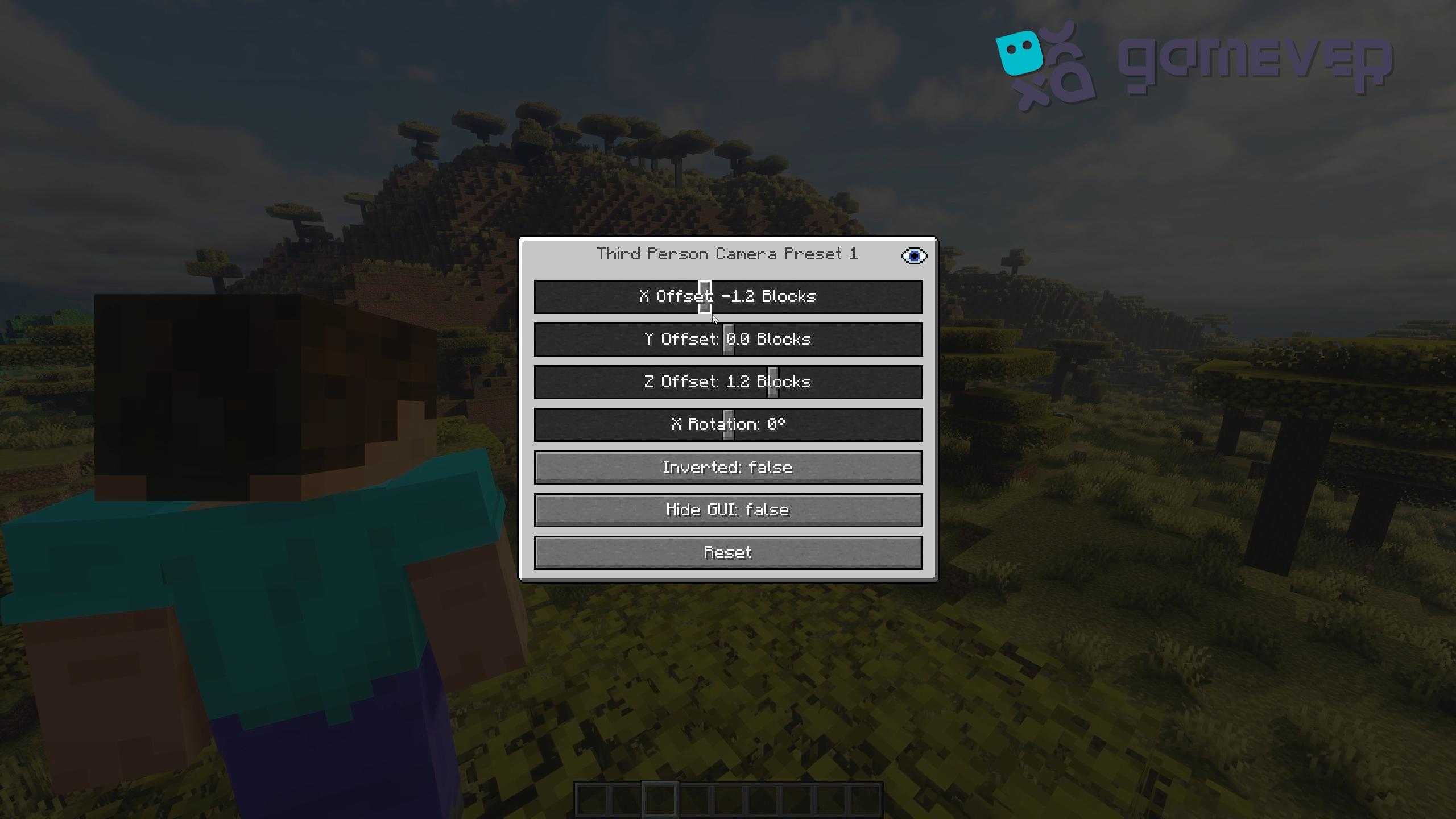
Camera Utils te permite configurar dos perspectivas personalizadas en tercera persona por defecto con F6 y F7. Para modificar estas perspectivas, presiona Alt Derecho y la tecla F respectiva, y ajusta la distancia y el ángulo para una toma en gran angular perfecta.
Controles Cinemáticos de Cámara
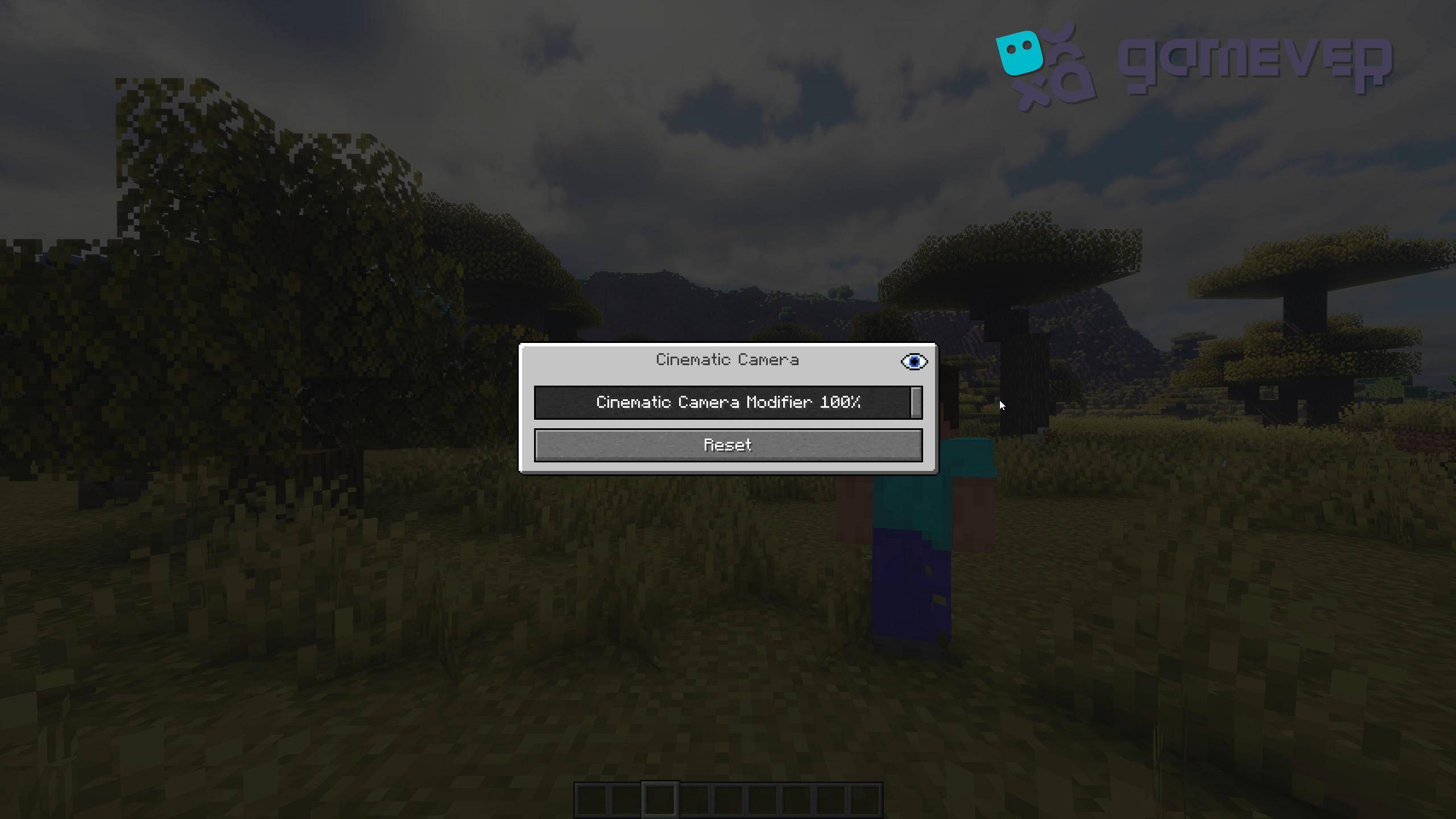
Para tomar panorámicas suaves, usa Alt Derecho + botón cinemático para activar ajustes avanzados de cámara cinematográfica. Esta característica ayuda a crear videos con transiciones de cámara controladas y de aspecto profesional.
Ventajas de Usar Camera Utils en los Servidores de Gamever
Cuando juegas en los servidores de Gamever, Camera Utils se convierte en una herramienta fantástica para mejorar tu experiencia multijugador:
• Captura Construcciones Grupales: Con el zoom dinámico y vistas desacopladas, puedes grabar construcciones grupales o proyectos colaborativos desde los mejores ángulos.
• Crea Contenido Cinemático: Usa controles cinemáticos para capturar eventos en el juego, batallas o proyectos grandes en los servidores de Gamever, convirtiéndolos en contenido de video impresionante.
• Exhibe Creaciones: Configura fácilmente tomas en gran angular de estructuras o paisajes, ideal para jugadores que desean mostrar sus construcciones a la comunidad de Gamever.
Conclusión
El mod Camera Utils abre un mundo de posibilidades para los jugadores de Minecraft que disfrutan grabando o fotografiando sus aventuras en el juego. Desde zoom suave hasta cámaras desacopladas y controles cinemáticos, este mod trae una funcionalidad de cámara sin igual a Minecraft. Al jugar en los servidores de Gamever, Camera Utils te permite capturar momentos multijugador y construcciones creativas como nunca antes, brindándote las herramientas para crear contenido de calidad profesional.