
Cómo instalar Dynmap en el servidor de Minecraft
Dynmap es un complemento popular para servidores de Minecraft Spigot que proporciona un mapa en tiempo real basado en la web del mundo de su servidor. Esta poderosa herramienta permite a los jugadores explorar y navegar por el paisaje virtual, mejorando la experiencia de juego en general.
En esta guía creativa, lo guiaremos a través del proceso paso a paso para instalar el complemento Dynmap en su servidor de Minecraft.
1. Comprobar la Compatibilidad de Dynmap
Antes de instalar cualquier complemento, es crucial asegurarse de que su servidor de Minecraft sea compatible con la versión de Dynmap que planea instalar. Visite el sitio web oficial de Dynmap plugins o la página del foro para verificar la compatibilidad y descargar la versión adecuada.
2. Detenga su Servidor de Minecraft
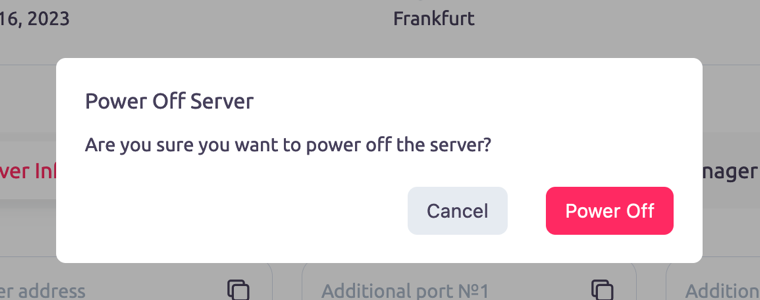
Para evitar posibles conflictos o problemas durante el proceso de instalación, se recomienda detener el servidor de Minecraft temporalmente. Esto asegura una instalación suave sin interferencias.
3. Acceda a Los Archivos De Su Servidor
Con un administrador de archivos o un cliente FTP, navega hasta el directorio donde se encuentran los archivos de tu servidor de Minecraft. Este suele ser el directorio raíz de su servidor.
Dentro del directorio del servidor, ubique la carpeta "complementos". Aquí es donde se almacenan todos los complementos para su servidor de Minecraft

4. Descargar y Cargar el Complemento Dynmap
Descargue el archivo del complemento Dynmap de la fuente oficial. Asegúrate de que estás descargando la versión correcta compatible con tu servidor de Minecraft. Una vez descargado, cargue el archivo del complemento en la carpeta "complementos" de su servidor utilizando su administrador de archivos o cliente FTP.
5. Reinicia tu Servidor de Minecraft
Después de cargar con éxito el complemento Dynmap, reinicia tu servidor de Minecraft. Esto iniciará el proceso de carga del complemento y permitirá que Dynmap se instale correctamente.
6. Configurar el Complemento Dynmap
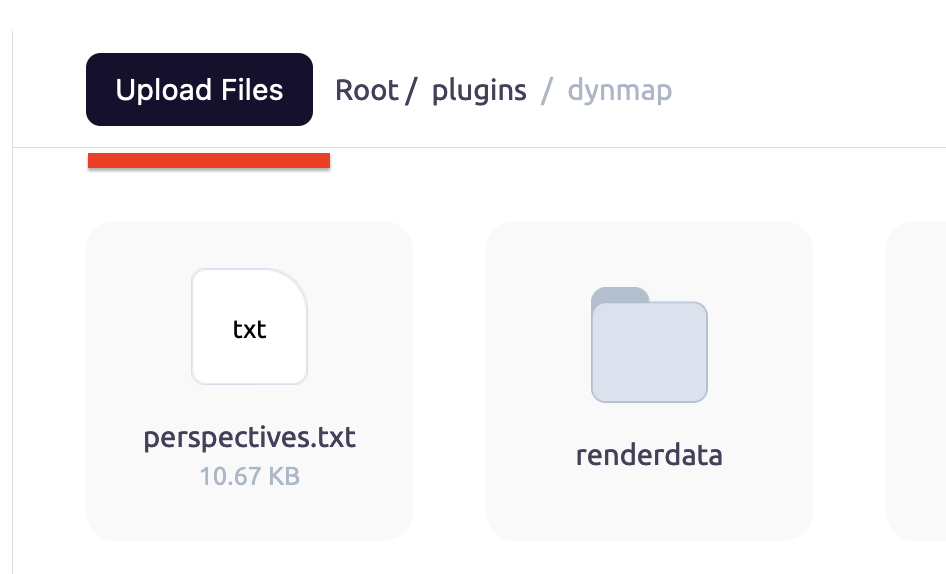
Una vez que su servidor se haya reiniciado, navegue hasta los archivos de configuración de Dynmap. Estos archivos generalmente se encuentran en una subcarpeta dentro de la carpeta "complementos". Abra la configuración.archivo txt usando un editor de texto (o descárguelo y ábralo) y personalice la configuración de acuerdo con sus preferencias. Puede configurar opciones como la resolución del mapa, la visibilidad del jugador y la visualización de marcadores.
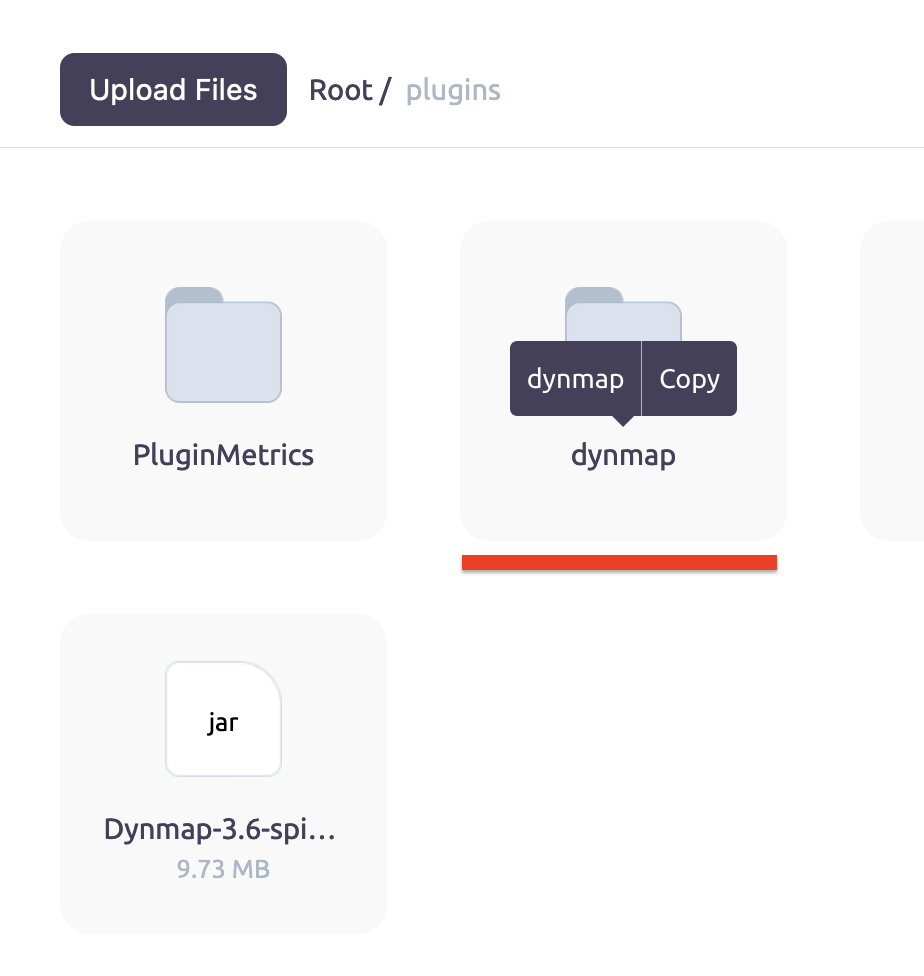
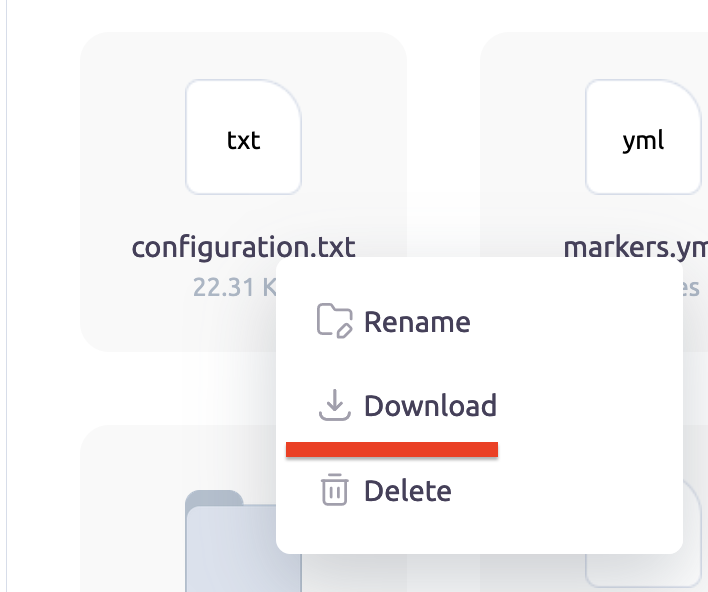
7. Establezca la dirección de puerto adicional en puerto dynmap
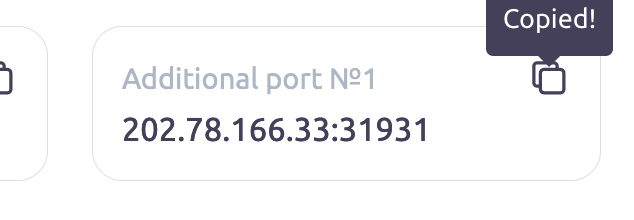
Abra la pestaña Puertos (o la pestaña Información del servidor) y copie el puerto (números después del :) del Puerto adicional №1
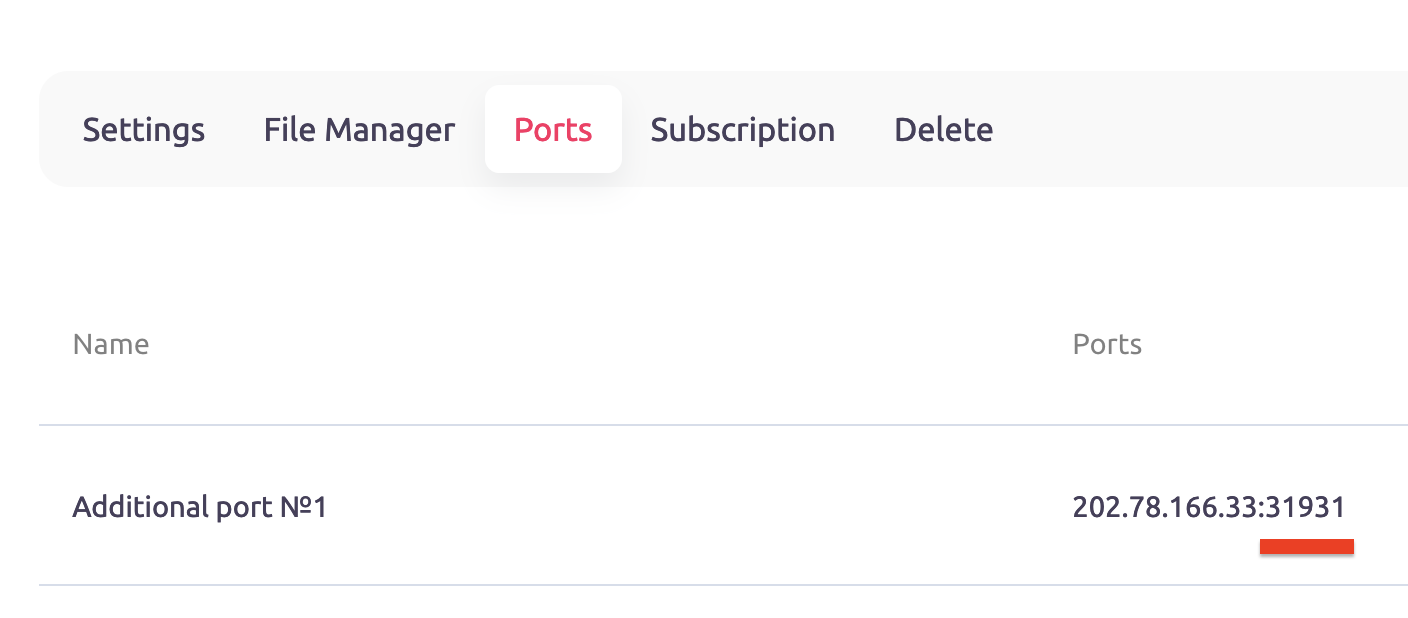
A continuación, abra configuración.txt y busque la variable webserver-port. Cambie 8123 al puerto obtenido de la etapa anterior.
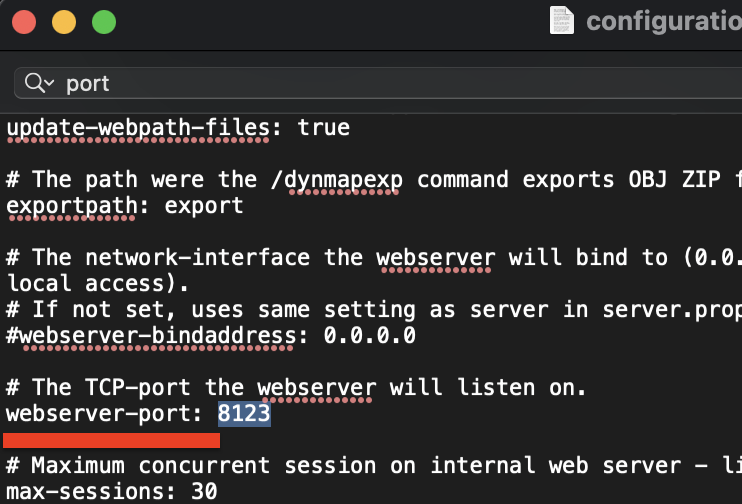
Guarde el archivo y cárguelo de nuevo en el servidor.
8. Inicia tu Servidor de Minecraft
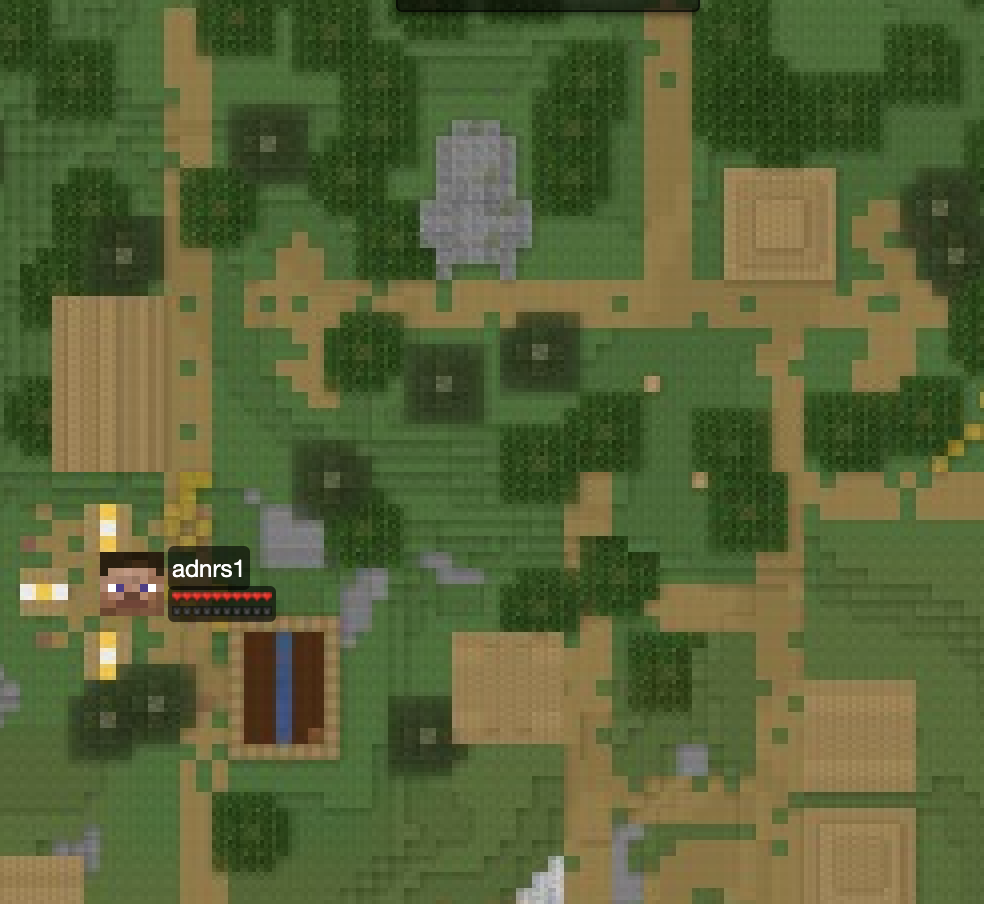
Después de configurar el complemento Dynmap, inicie su servidor de Minecraft nuevamente. El complemento ahora estará activo y podrá acceder al mapa basado en la web de Dynmap abriendo un navegador web e ingresando la URL apropiada, generalmente proporcionada en la pestaña Puertos/información del servidor.
Siguiendo esta guía paso a paso, puede instalar fácilmente el complemento Dynmap en su servidor de Minecraft. Con Dynmap, un mapa en tiempo real basado en la web, los jugadores pueden explorar y navegar por el mundo de su servidor, mejorando la experiencia de juego en general. Disfruta de los beneficios de este poderoso complemento y observa cómo tu servidor de Minecraft se vuelve aún más inmersivo y cautivador.