
Cómo Habilitar el Modo de Construcción en Farming Simulator 25
Construir la granja de tus sueños en Farming Simulator 25 es más fácil que nunca con el Modo de Construcción. Esta función te permite diseñar todo, desde diseños de casas hasta corrales para animales, fábricas y paisajismo.
Accede al Menú del Modo de Construcción
Para empezar, abre el menú de la tienda del juego presionando “P” (o el botón designado para tu plataforma) para acceder al menú principal. Desde aquí:
1. Desplázate al icono de la parte inferior del menú de la izquierda, que generalmente tiene aspecto de tres líneas: 'Otros'.
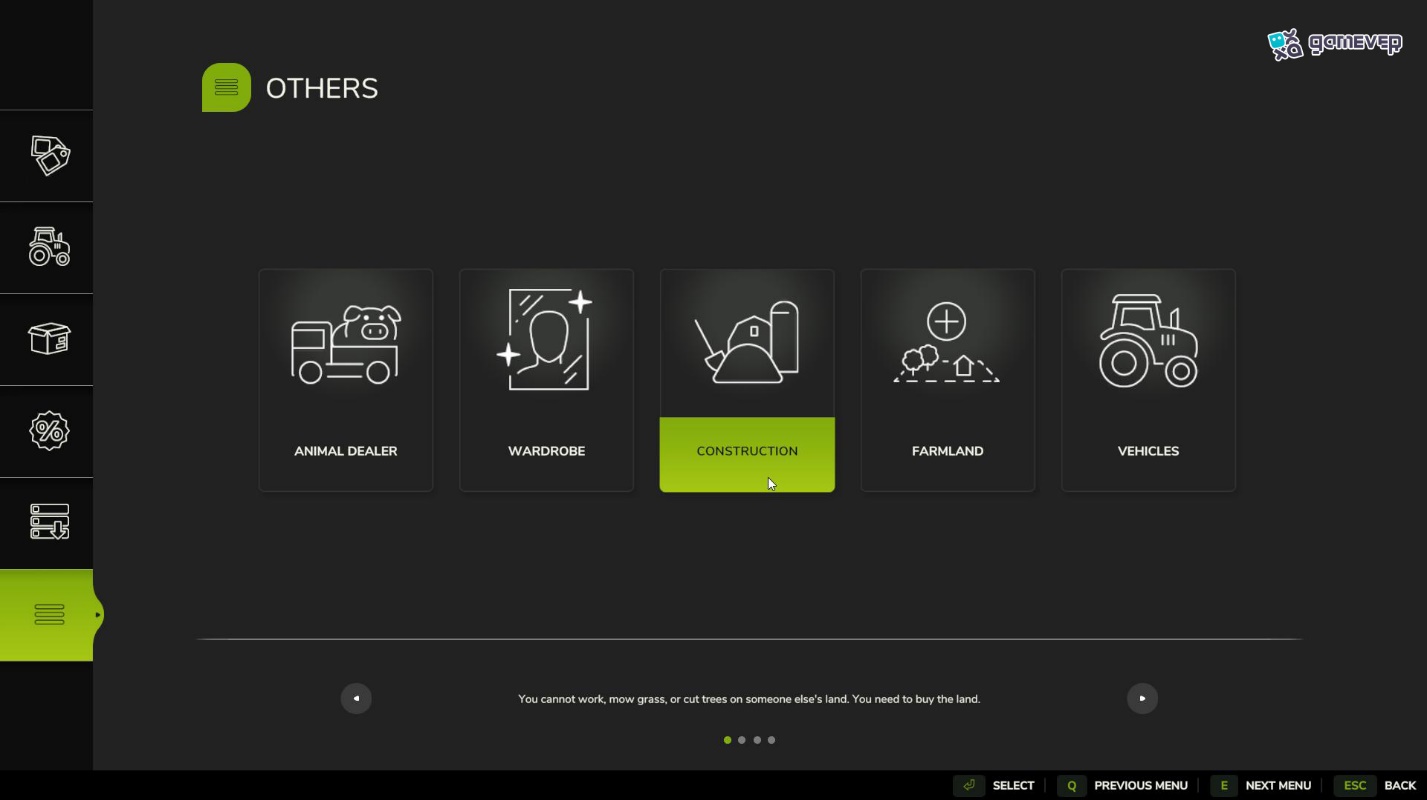
2. Selecciona “Construcción” de las opciones; este es el Modo de Construcción. Si estás en una PC, puedes activar el Modo de Construcción al instante con “Shift + P” como acceso directo rápido.
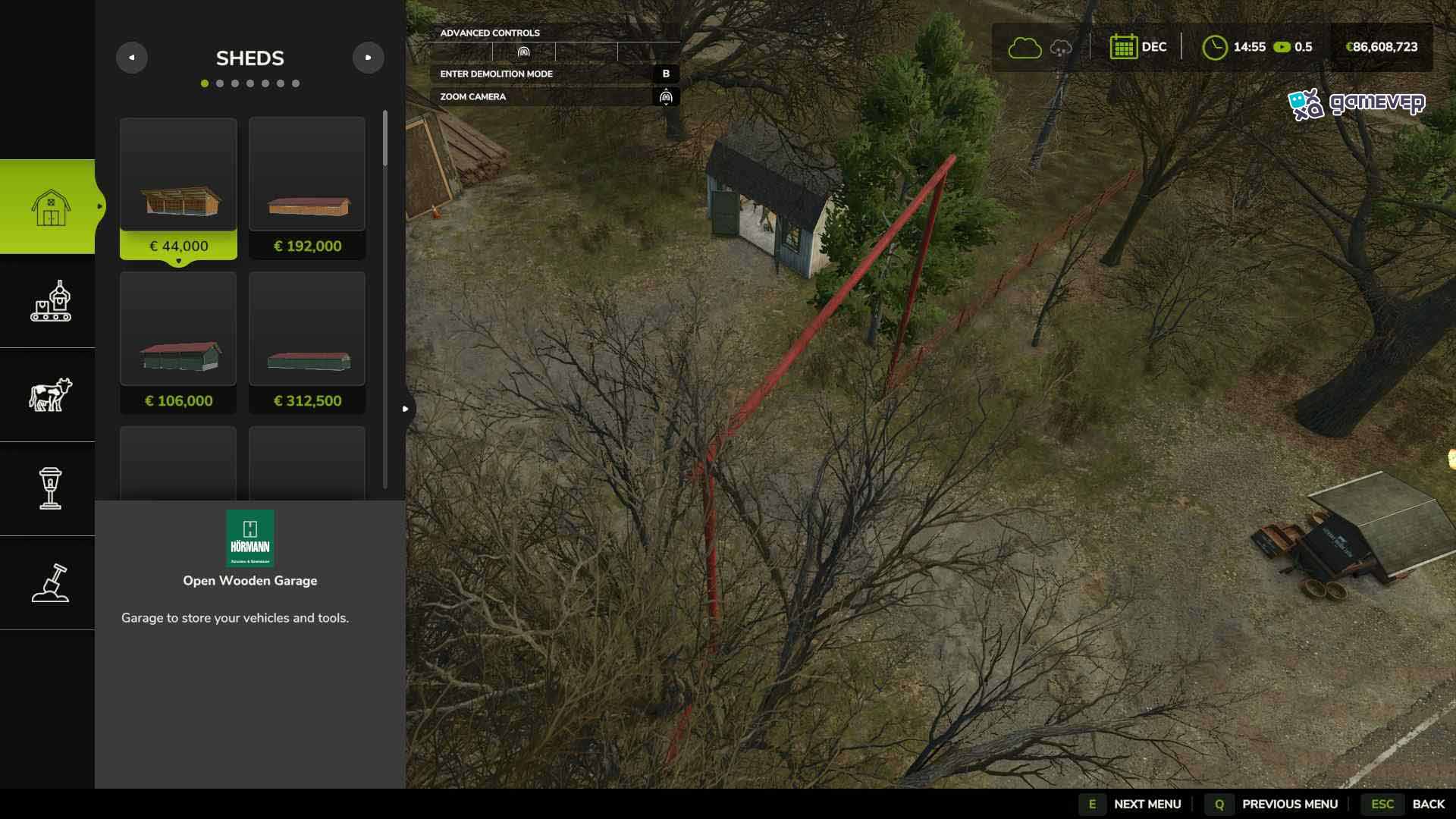
Una vez habilitado, el Modo de Construcción abrirá el mapa completo de construcción, permitiéndote explorar tu terreno con una vista clara desde arriba.
Navega en el Modo de Construcción
Una vez en el Modo de Construcción, empieza la diversión. La cámara estará posicionada sobre tu personaje, así que intenta pararte cerca del área donde planeas construir para ahorrar tiempo. Usa las teclas WASD (o el equivalente del control) para desplazarte y encontrar el lugar adecuado. También puedes mover la cámara presionando el mouse contra los bordes de la pantalla.
1. Mantén presionado el botón central del mouse para ajustar el ángulo de la cámara, moviéndola de lado a lado o inclinándola hacia arriba o hacia abajo según sea necesario.
2. Usa C y V para rotar tu vista (o mantén el botón del medio del mouse). Luego, usa la rueda del mouse para hacer zoom para una colocación precisa.
3. Mantén presionado el botón derecho del mouse para rotar los objetos que vas a colocar.
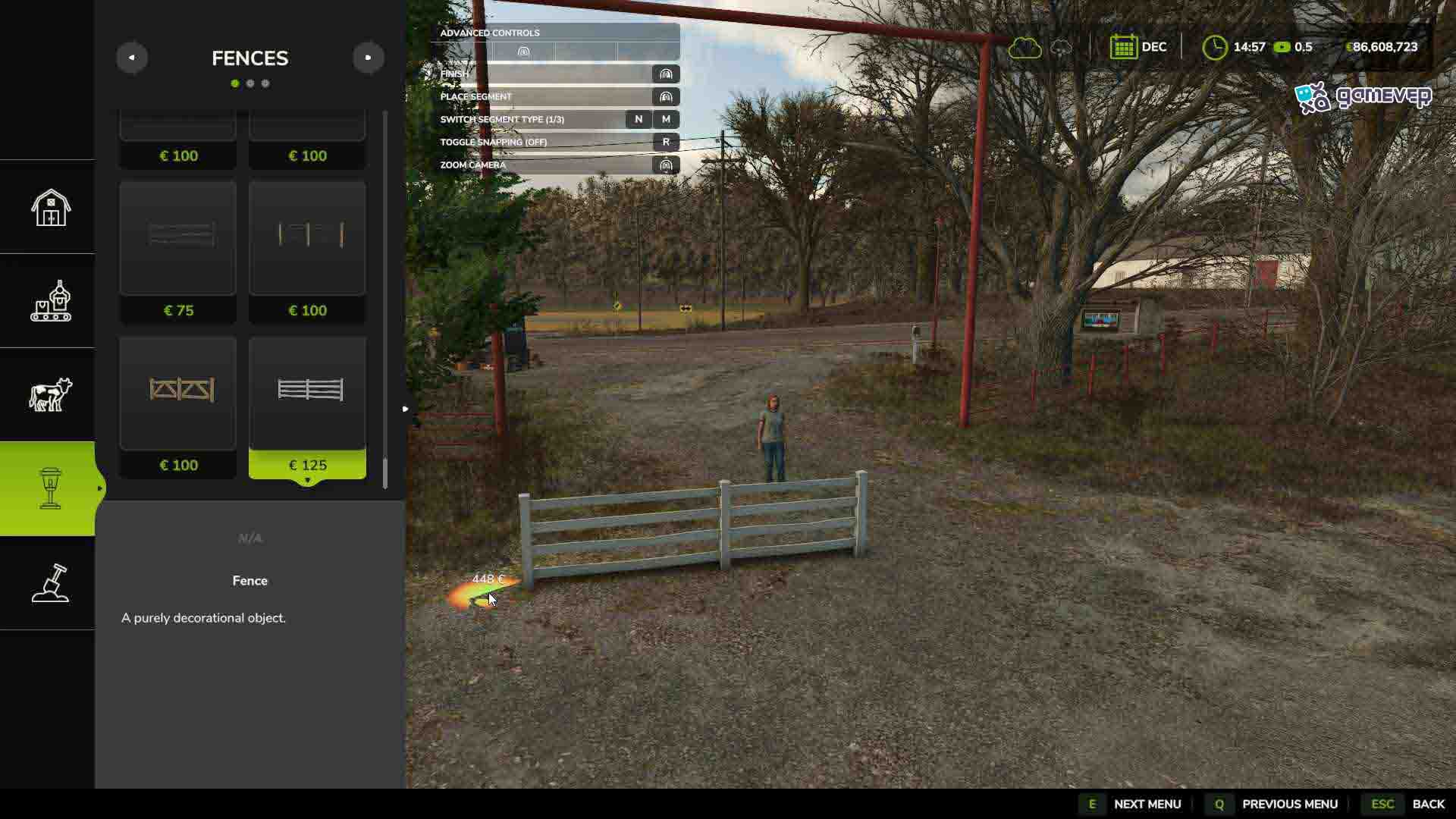
Esta configuración te da el control total de tu perspectiva, por lo que estarás listo para comenzar a colocar edificios.
Explora las Categorías de Construcción
El menú del Modo de Construcción divide los edificios en tres tipos principales:
- Edificios: Incluye casas, cobertizos, silos y contenedores.
- Instalaciones de Producción: Para elaborar productos como lácteos, cereales o biocombustible.
- Corrales para Animales: Para albergar animales como vacas, gallinas y ovejas.
- Cercas: Utilizadas para definir límites y agregar estructura al diseño de tu granja.
- Esculpir: Para personalizar el terreno con herramientas de paisajismo.
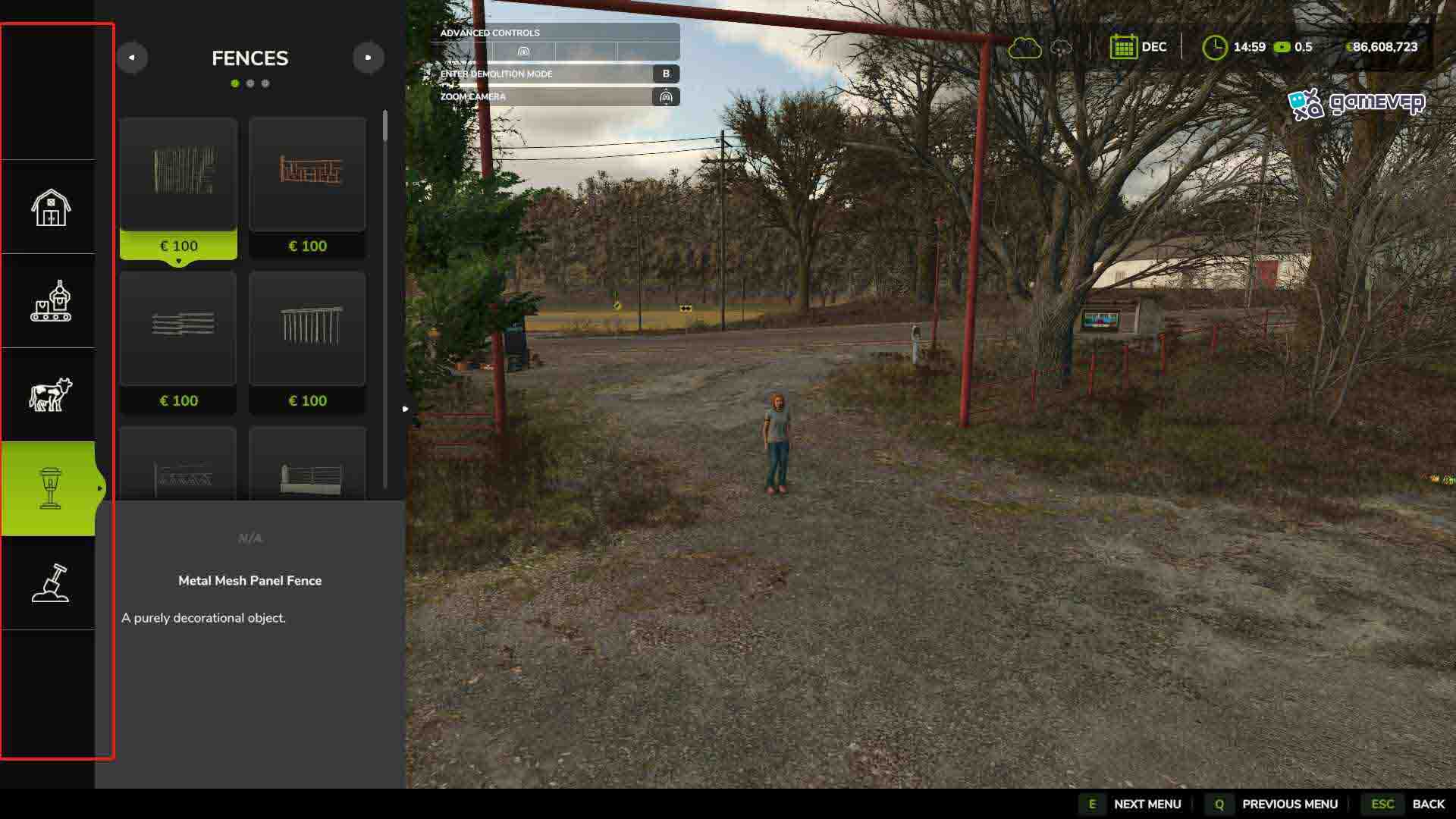
Cada categoría contiene subcategorías para facilitar la búsqueda. Por ejemplo, en "Edificios", encontrarás silos, cobertizos y casas. Haz clic en cualquier tipo de edificio y luego navega por las opciones disponibles. Si quieres colocar una casa, haz clic en esa subcategoría y elige el modelo que te guste.
Coloca tu Edificio
Una vez que hayas elegido un edificio, es momento de colocarlo en el mapa:
1. Haz clic en el edificio para seleccionarlo, luego muévelo al lugar deseado.
2. Usa clic derecho para rotar el edificio, para que quede orientado en la dirección que prefieras.
3. Presiona clic izquierdo para confirmar y colocarlo. Tus fondos se ajustarán automáticamente para cubrir el costo.
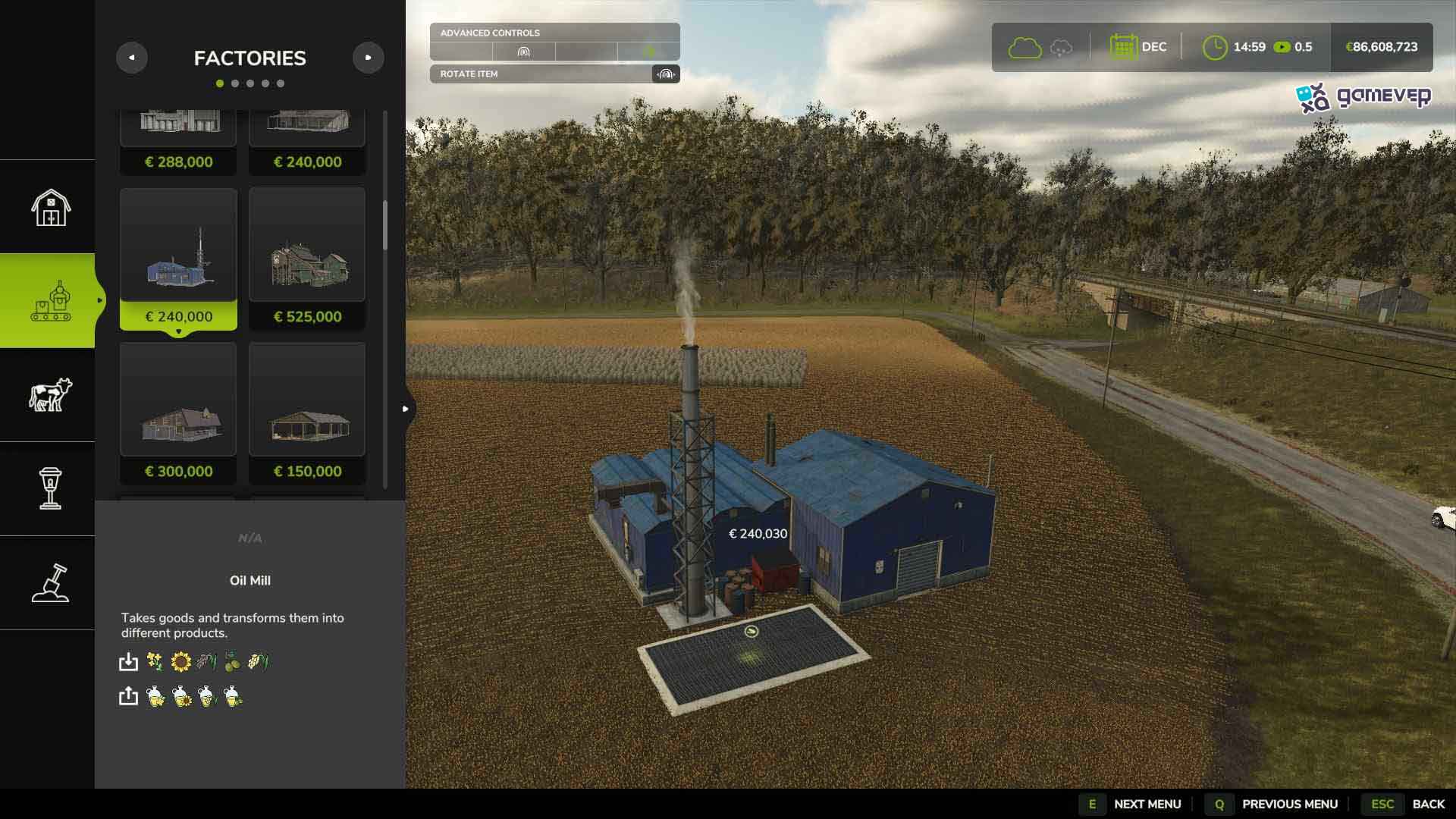
Recuerda dejar suficiente espacio entre los edificios para facilitar el acceso de vehículos y puntos de entrega, especialmente en estructuras grandes como silos o graneros. Algunos edificios mostrarán un costo de colocación dinámico a medida que los mueves, ya que el juego nivelará automáticamente el terreno, ajustando el precio según la cantidad de modificación del terreno necesaria.
Personaliza el Terreno
Esta pestaña incluye Paisajismo, Pintura, Árboles y Plantas:
1. Abre la pestaña de Paisajismo en el Modo de Construcción para encontrar opciones para modelar el terreno.
2. Selecciona Levantar, Bajar, Nivelar, Suavizar o Pendiente para ajustar el suelo. Hacer clic izquierdo eleva, hacer clic derecho baja, y puedes mantener presionado el botón para acelerar el proceso.
3. Con B puedes cambiar la forma del pincel; K y L cambian la intensidad del pincel; N y M cambian el tamaño del pincel.
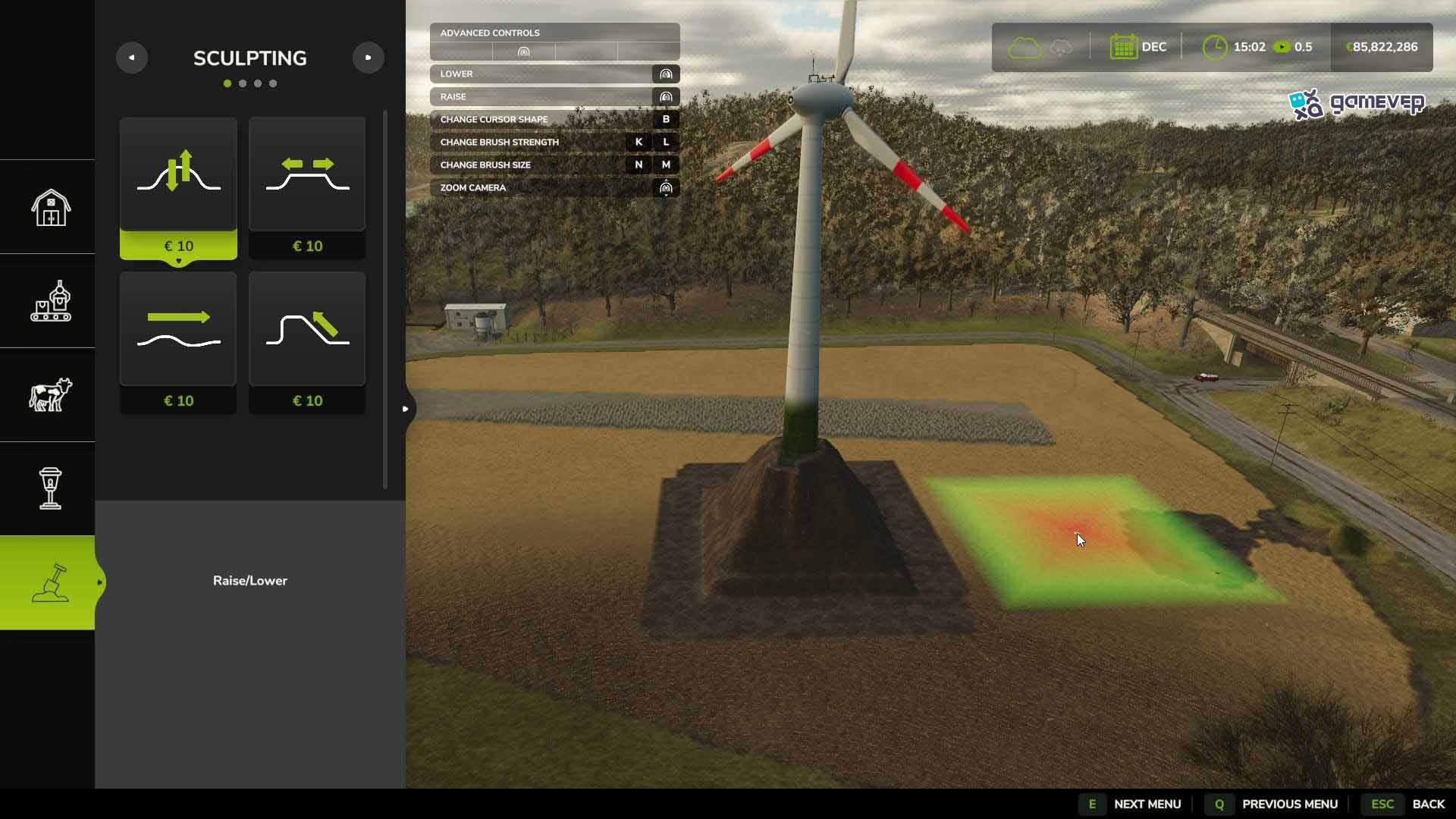
4. Elige el tamaño del pincel presionando M y N para efectos más grandes o más pequeños, dependiendo del nivel de detalle que necesites.
Dentro del paisajismo, también hay una opción de Pintar donde puedes cambiar texturas del suelo (como tierra, grava o césped) y una herramienta de Plantación para agregar árboles, arbustos y hierbas decorativas.
Decora con Cercas y Luces
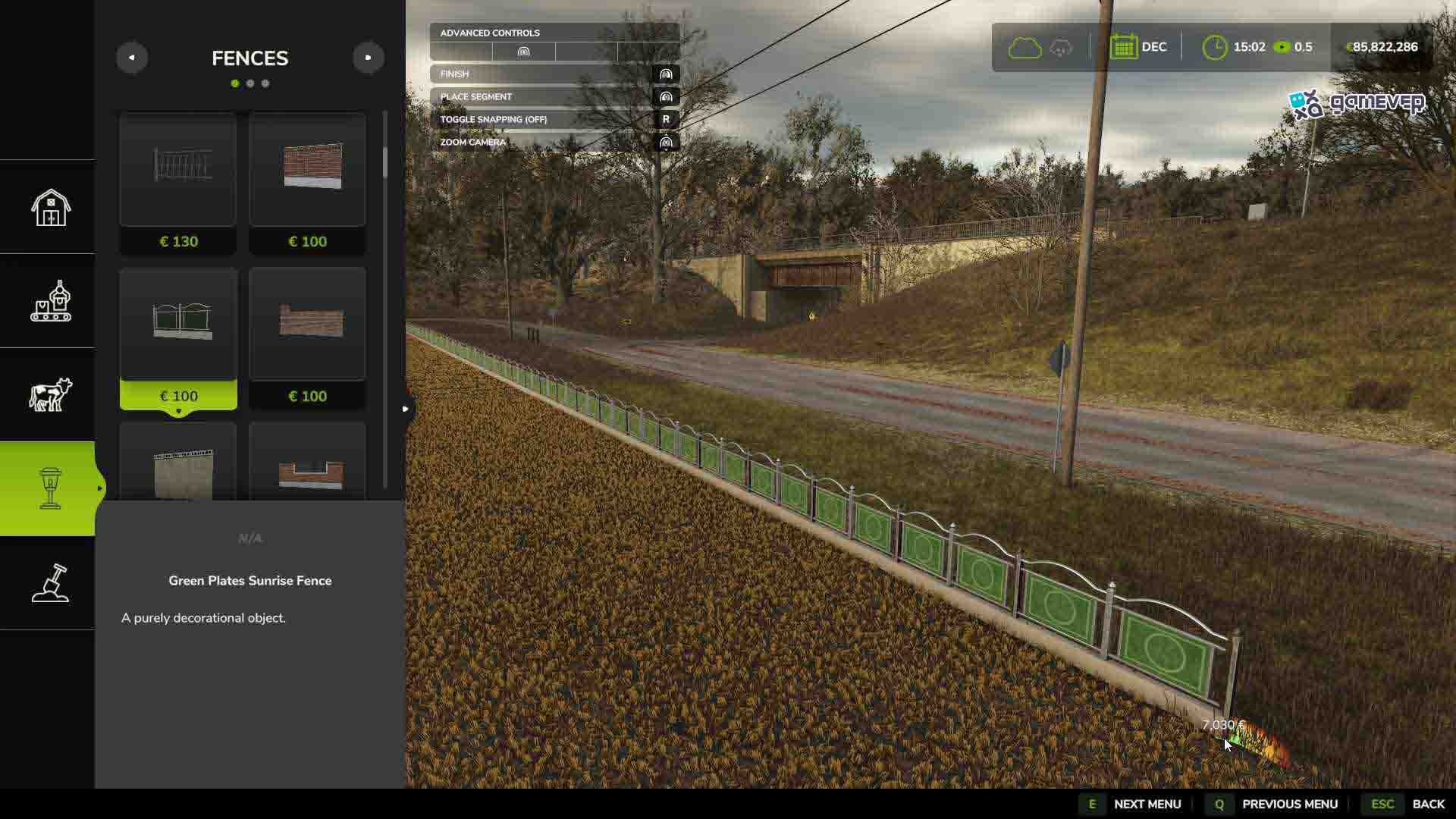
Agrega toques finales a tu granja seleccionando cercas, puertas y luces desde la pestaña de Decoración. Para colocar una cerca, haz clic donde quieres que empiece, y mueve el mouse para extenderla. Coloca postes adicionales para completar el diseño deseado de la cerca y luego haz clic derecho para finalizar.
Antes de realizar cualquier cambio importante, guarda tu juego manualmente. El auto-guardado es útil, pero desactivarlo temporalmente mientras construyes puede prevenir guardados no deseados en caso de errores. De esta manera, siempre podrás recargar tu guardado si algo no sale como planeaste. Una vez que estés satisfecho, recuerda volver a activar el auto-guardado.
El Modo de Construcción en Farming Simulator 25 es una herramienta increíble para darle forma a tu granja tal como la deseas. Con edificios personalizables, opciones de paisajismo y un montón de decoraciones, tienes todo lo que necesitas para crear una granja hermosa y funcional. ¡Toma el control, experimenta con diseños y disfruta de la libertad para crear una granja que se ajuste a tu visión!