
Cómo Escalar el Texto en Soulmask con el Mod Tasty HUD
Para muchos jugadores, el tamaño reducido del texto en Soulmask ha sido un obstáculo importante. Desde quienes usan monitores de alta resolución hasta quienes juegan en pantallas grandes, leer fuentes pequeñas puede ser un desafío. Afortunadamente, la comunidad de modding ofrece soluciones que permiten a los usuarios modificar el tamaño del texto y los ajustes generales de la interfaz para una mejor experiencia.
Resumen del Problema
Soulmask no ofrece actualmente opciones integradas para escalar el texto. Los jugadores suelen luchar con textos ilegibles, especialmente en televisores grandes o laptops de alta resolución. Intentos como bajar la resolución de la pantalla a veces ayudan, pero a menudo reducen la claridad general. Muchos usuarios han solicitado una función oficial de escalado de texto, pero hasta que esté disponible, mods como Tasty Framework y Tasty HUD, creados por Noms, ofrecen soluciones prácticas.
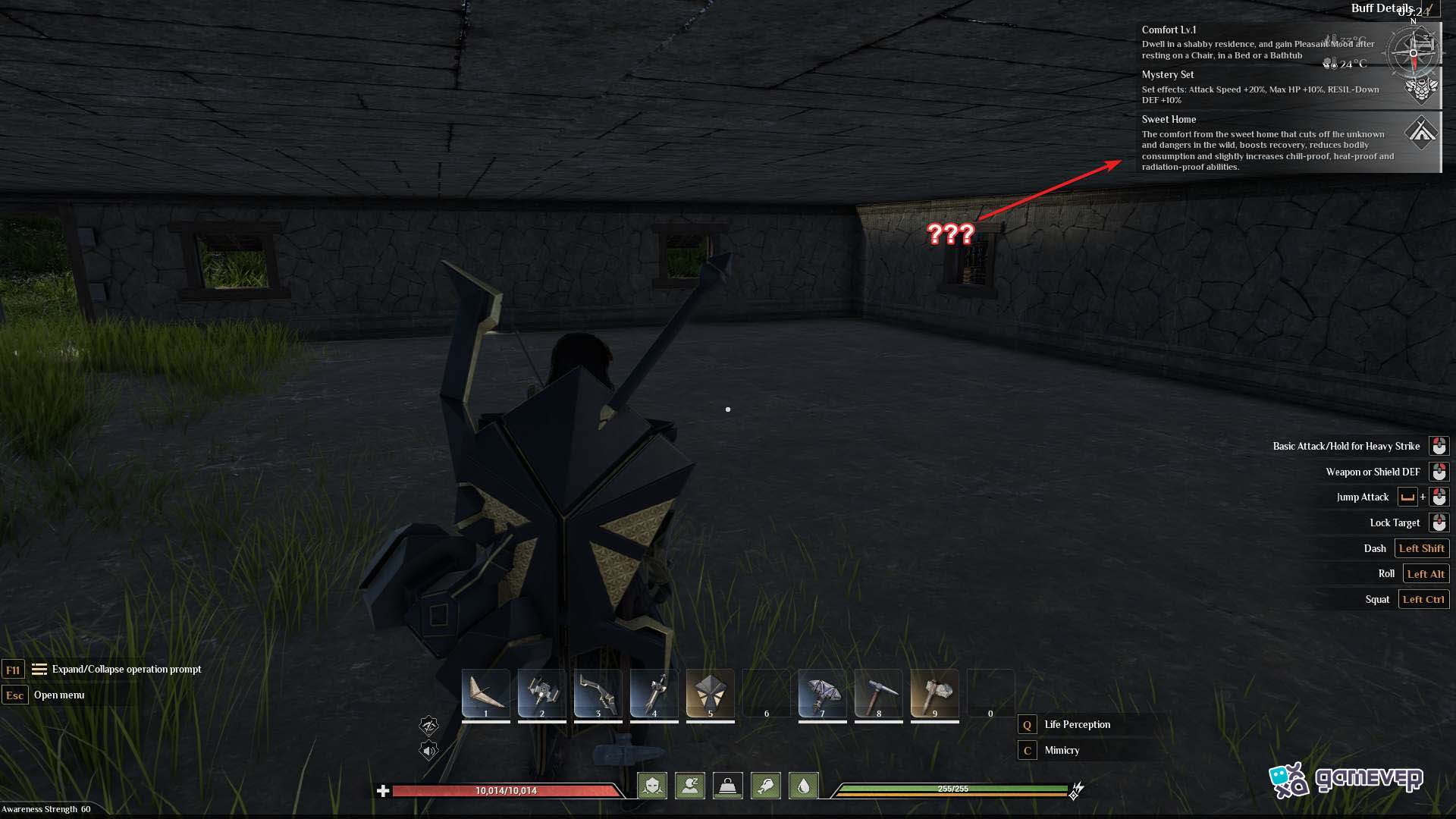
Lo Que Necesitarás
Para escalar texto en Soulmask, necesitas instalar mods diseñados para la personalización de la interfaz:
1. Tasty Framework: Un mod básico que soporta otras funciones de personalización:
https://steamcommunity.com/sharedfiles/filedetails/?id=3330908154
2. Tasty HUD: Una herramienta que permite ajustar elementos de la interfaz, incluyendo el tamaño del texto:
https://steamcommunity.com/sharedfiles/filedetails/?id=3371143686
Visita la plataforma de mods o el foro comunitario donde están disponibles Tasty Framework y Tasty HUD. Descarga y habilita primero Tasty Framework; este mod es necesario para que las herramientas relacionadas funcionen. Asegúrate de que estos mods estén instalados y activos en tu configuración del juego.
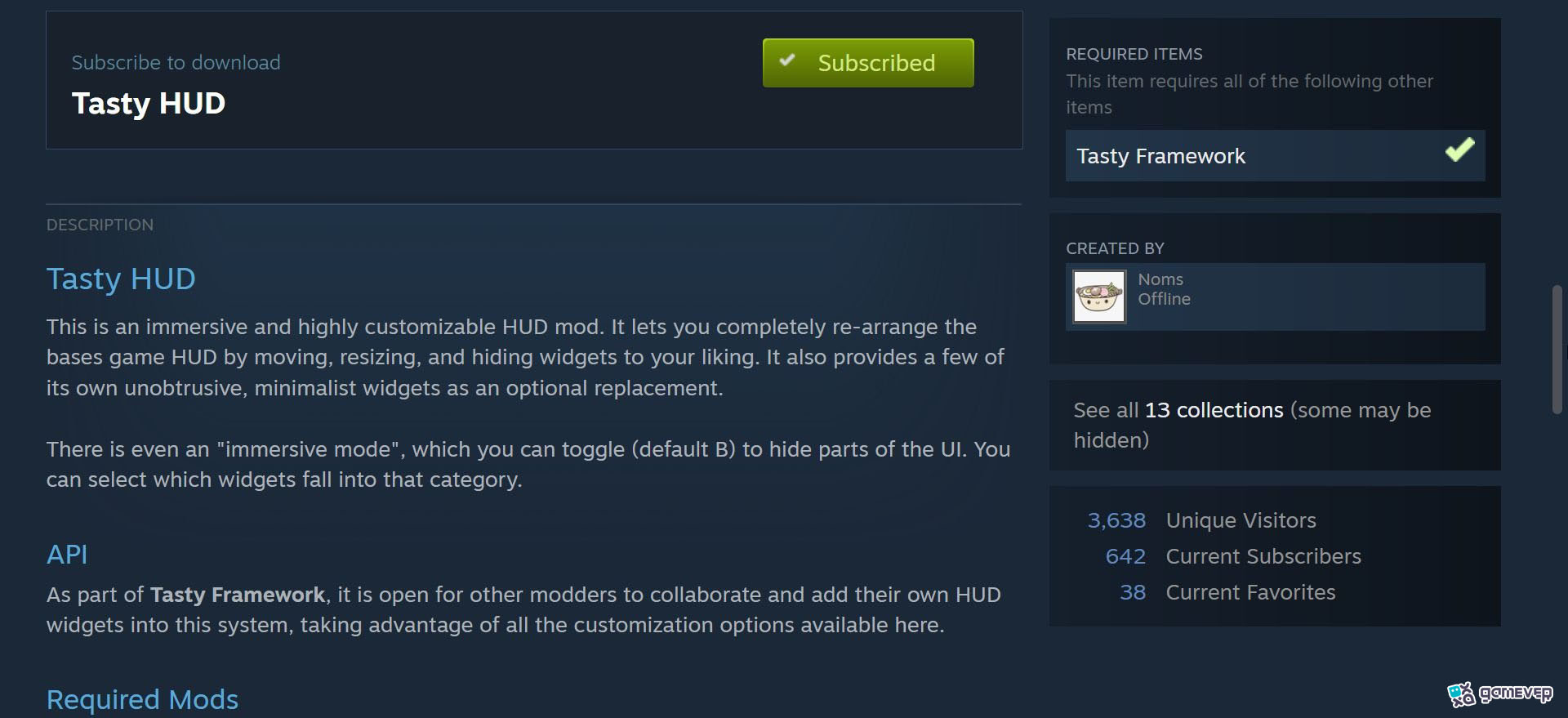
Escalar Texto con Tasty HUD
Una vez configurados los mods, puedes personalizar el tamaño del texto:
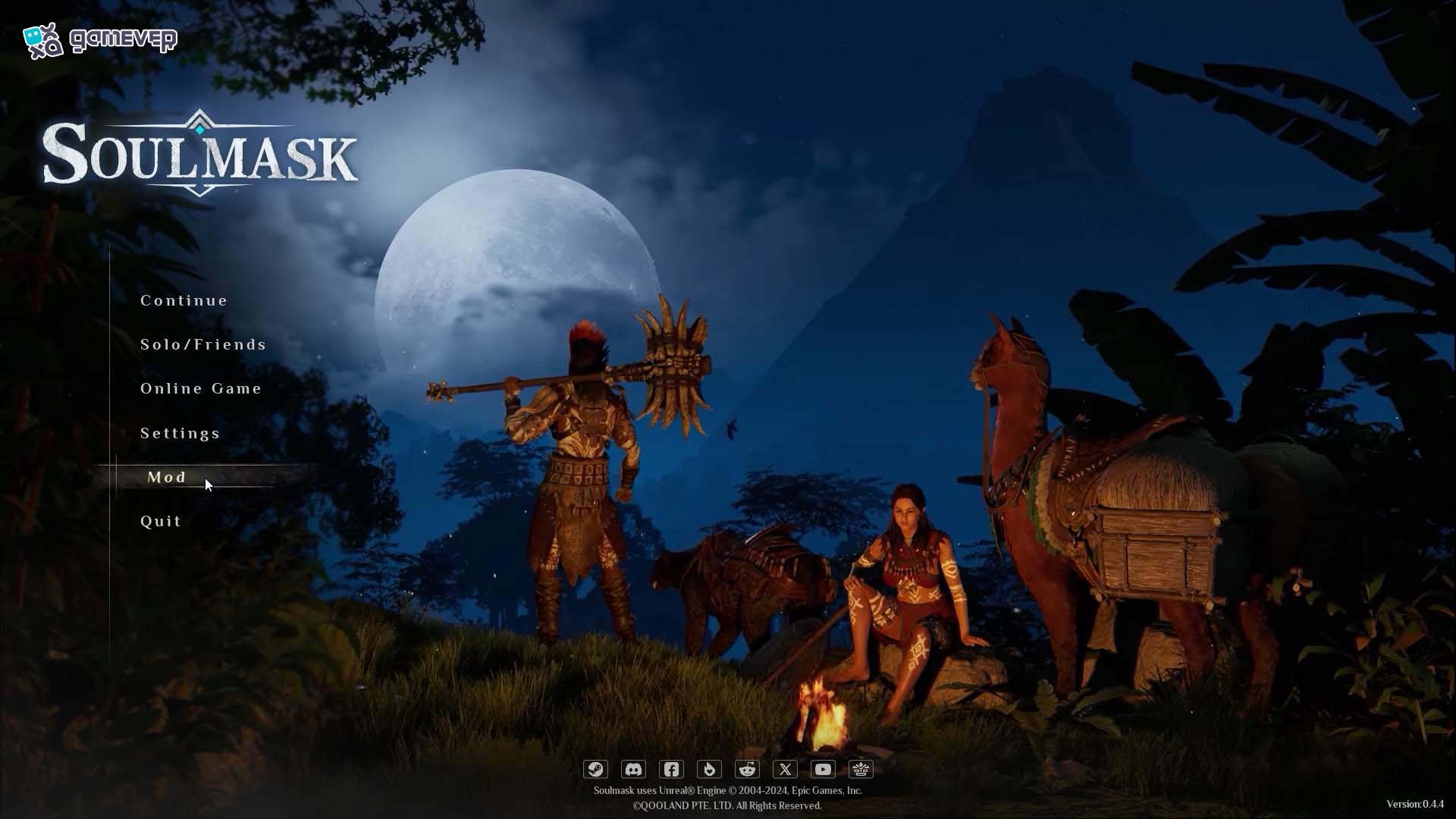
1. Abre Soulmask y presiona Mod en el menú principal.
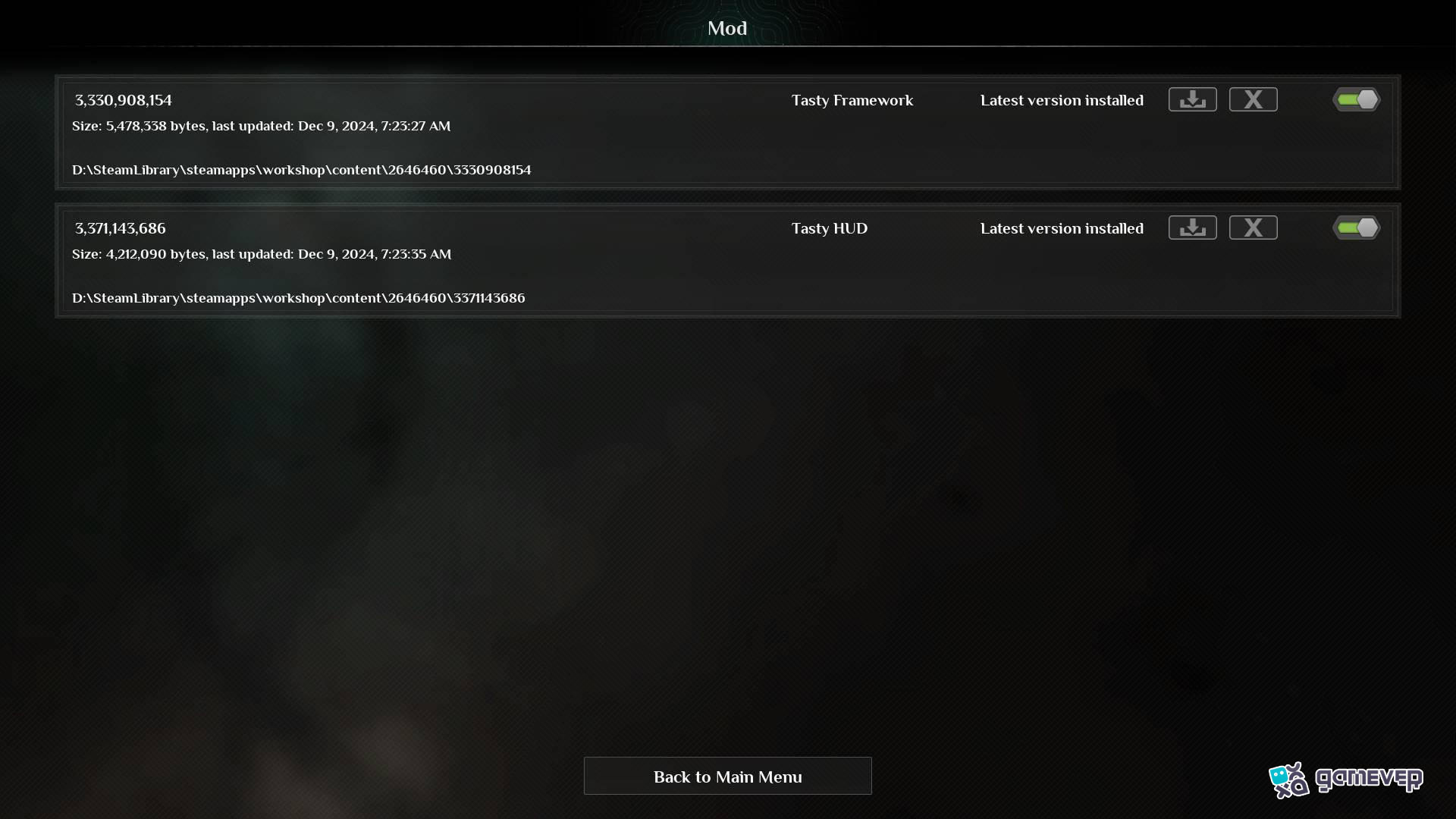
2. Habilita los mods haciendo clic en los interruptores.
3. Inicia una sesión de juego.
4. Navega al menú de personalización de HUD que se encuentra en el menú ESC.
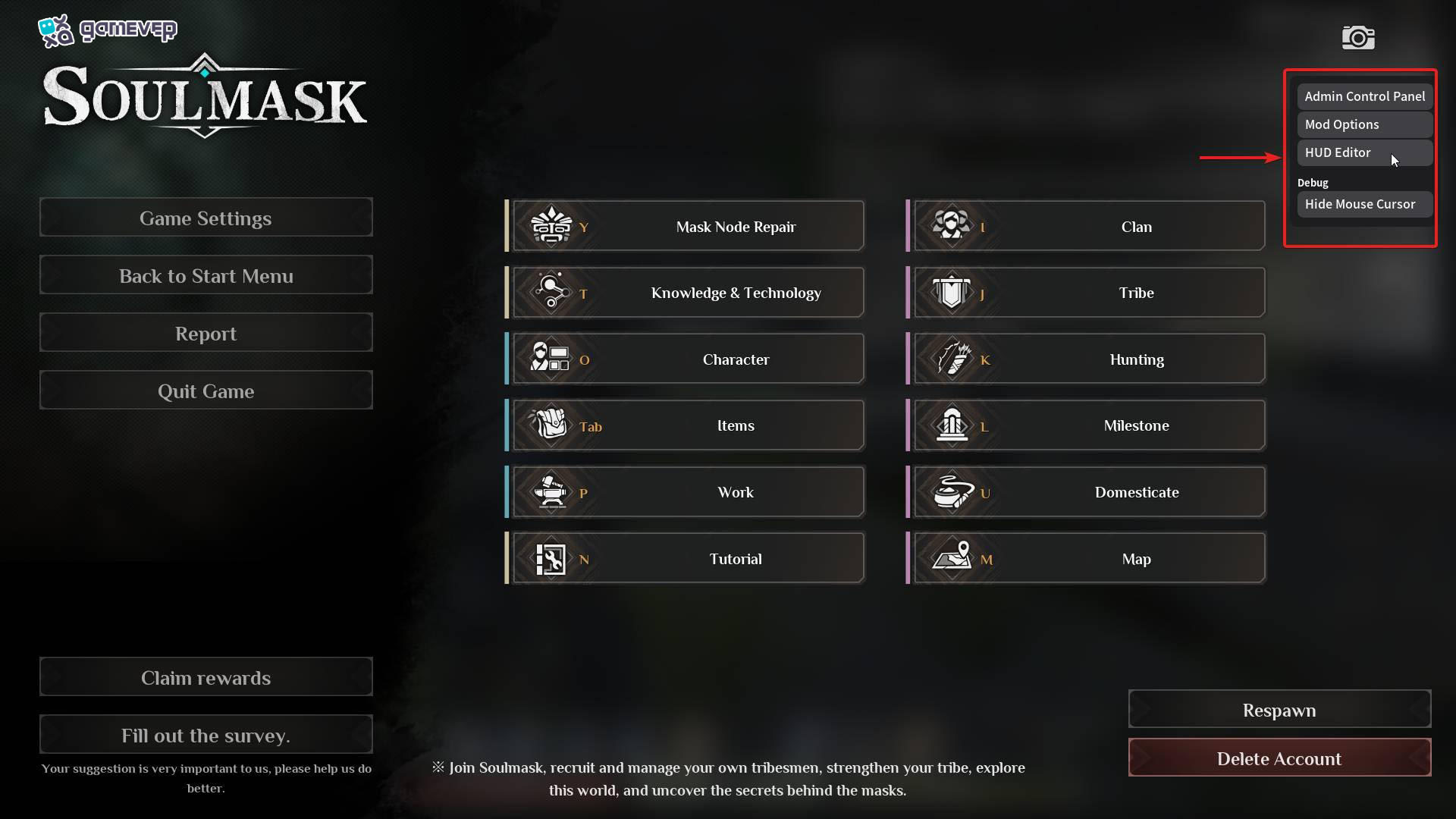
5. Selecciona el panel que deseas redimensionar o mover. Usa el control deslizante para ajustar el tamaño del texto y los elementos de la interfaz.
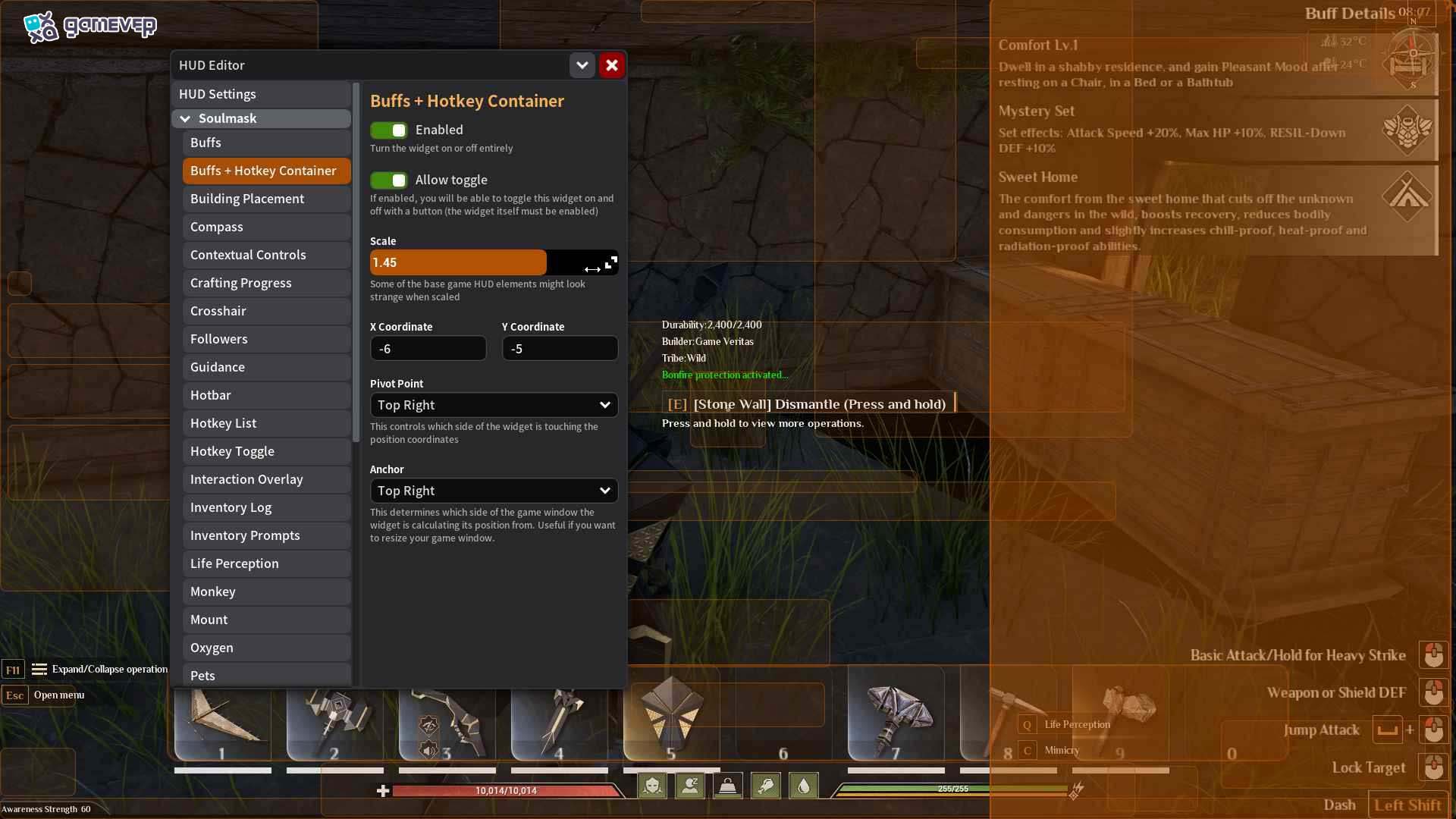
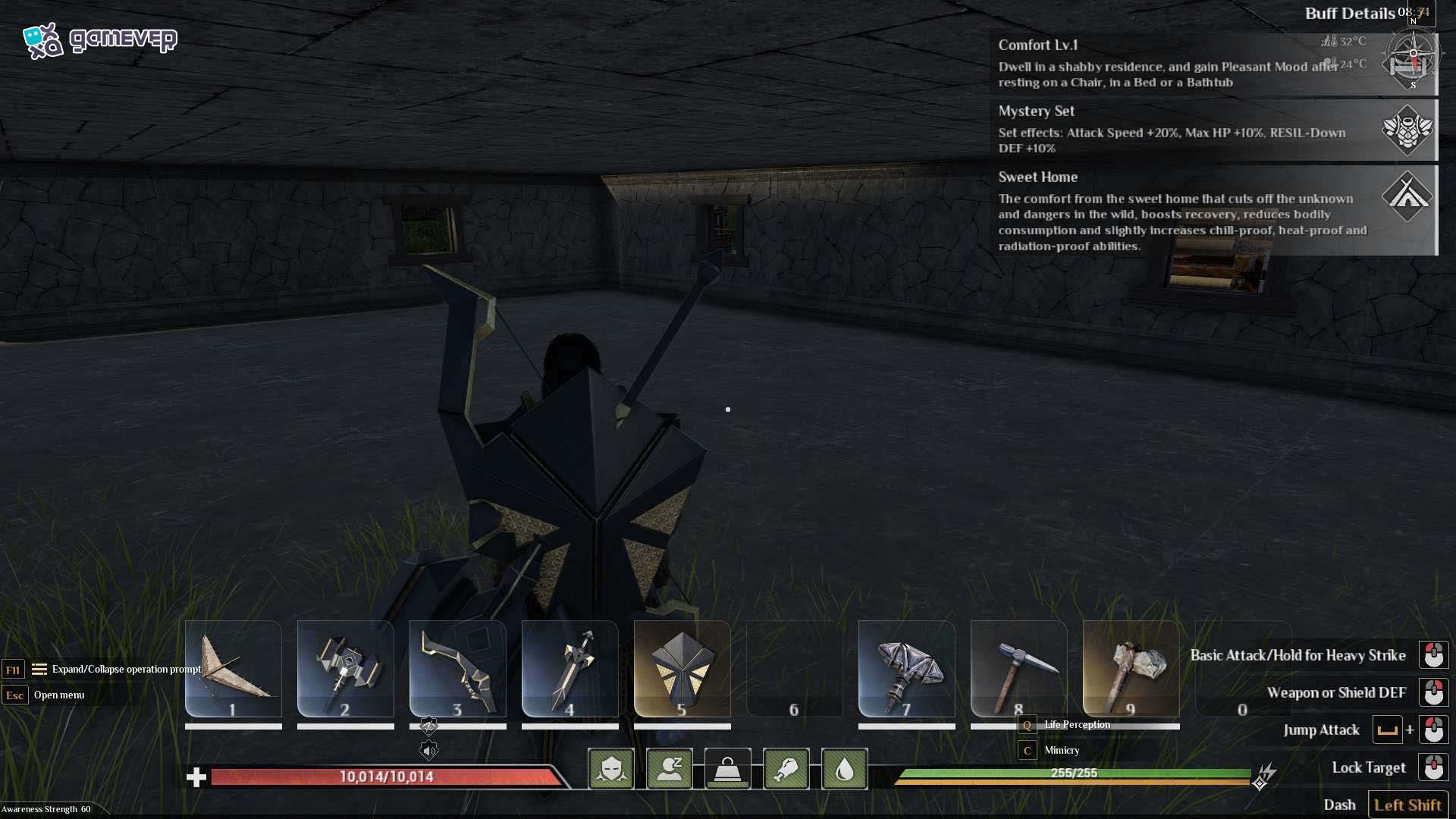
6. Prueba los cambios moviéndote por los menús o interactuando con objetos del juego para asegurarte de que el texto ahora sea legible.
7. Si es necesario, reposiciona los elementos de la interfaz usando la función de arrastrar y soltar en Tasty HUD para alinearlos según tus preferencias.
Ajustes Adicionales
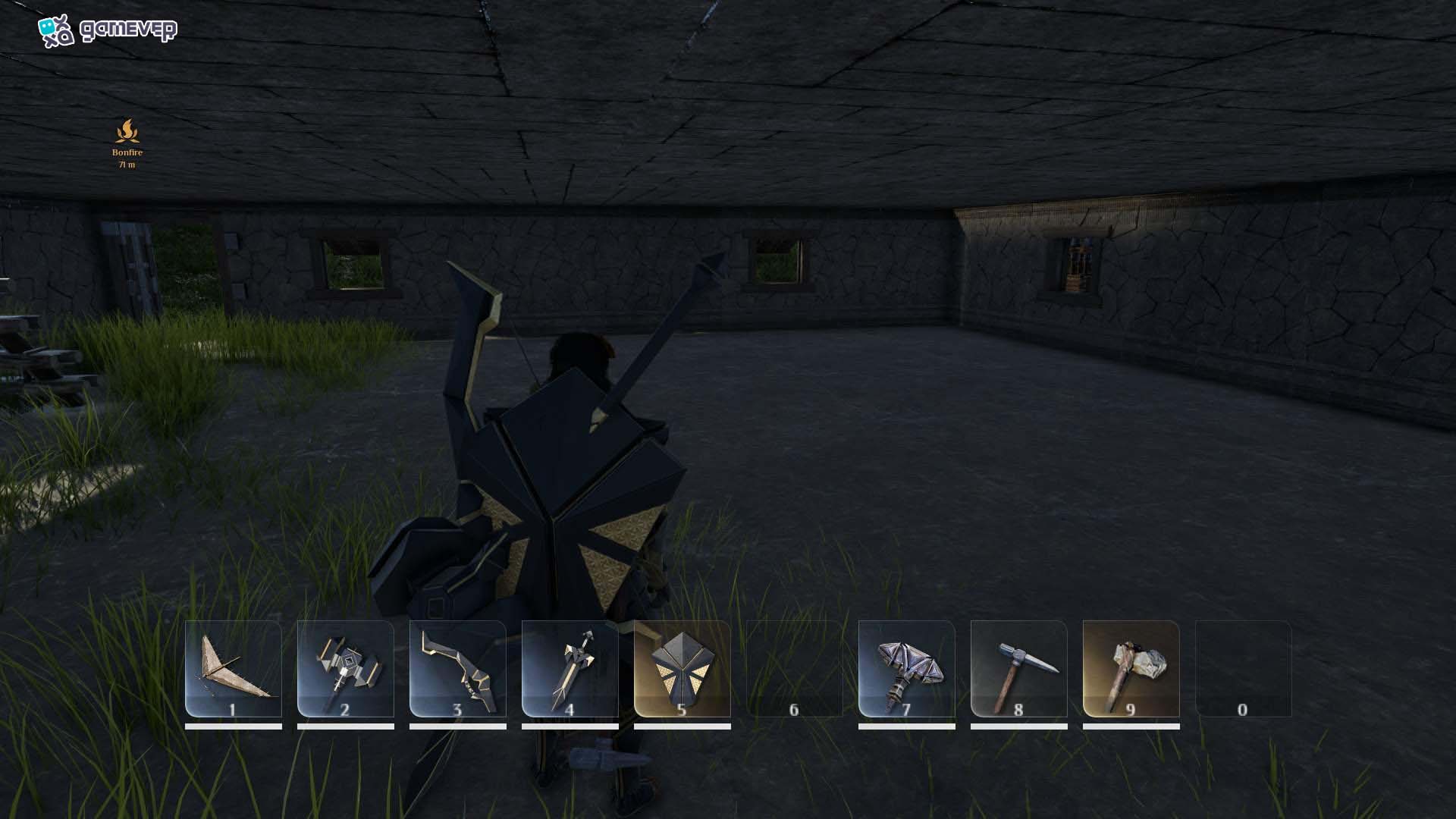
Activa el modo inmersivo (tecla predeterminada: B) para simplificar la interfaz manteniendo visible la información vital.
- Combina Tasty HUD con mods relacionados como Tasty Chat para realizar más ajustes de texto, particularmente en las ventanas de chat.
- Experimenta con las configuraciones de resolución junto con el escalado de texto para obtener resultados óptimos.
Solución de Problemas Comunes
1. El escalado de texto no se aplica: Verifica que Tasty Framework y Tasty HUD estén instalados y activos en la lista de mods.
2. Falta el menú HUD: Asegúrate de que todas las dependencias estén cargadas e instaladas correctamente.
3. Problemas de alineación: Restablece el diseño del HUD en Tasty HUD y vuelve a aplicar las configuraciones de escalado.
Por Qué Los Mods Funcionan Bien para Escalar Texto
Los mods ofrecen una oportunidad para personalizar tu experiencia de juego cuando las opciones nativas no están disponibles. Aunque es posible que los desarrolladores introduzcan funciones de escalado en el futuro, herramientas como Tasty Framework y Tasty HUD brindan flexibilidad y control sobre la personalización de la interfaz en este momento.
Ajustar el tamaño del texto en Soulmask puede mejorar significativamente tu experiencia de juego. Utilizando mods como Tasty Framework y Tasty HUD, puedes personalizar la interfaz para adaptarla mejor a tus necesidades. Estas herramientas proporcionan una solución temporal pero efectiva para los jugadores que luchan con textos pequeños hasta que las actualizaciones oficiales aborden este problema.