
Cómo Colocar Marcadores en el Mapa en Core Keeper 1.0
Usando Marcadores en el Mapa
Puedes acceder al mapa presionando M en tu teclado o haciendo clic en el Icono del Mapa en la esquina inferior derecha de tu pantalla. Esto abrirá una vista en pantalla completa de tu mundo, donde podrás seguir tus viajes y localizar puntos de interés importantes.
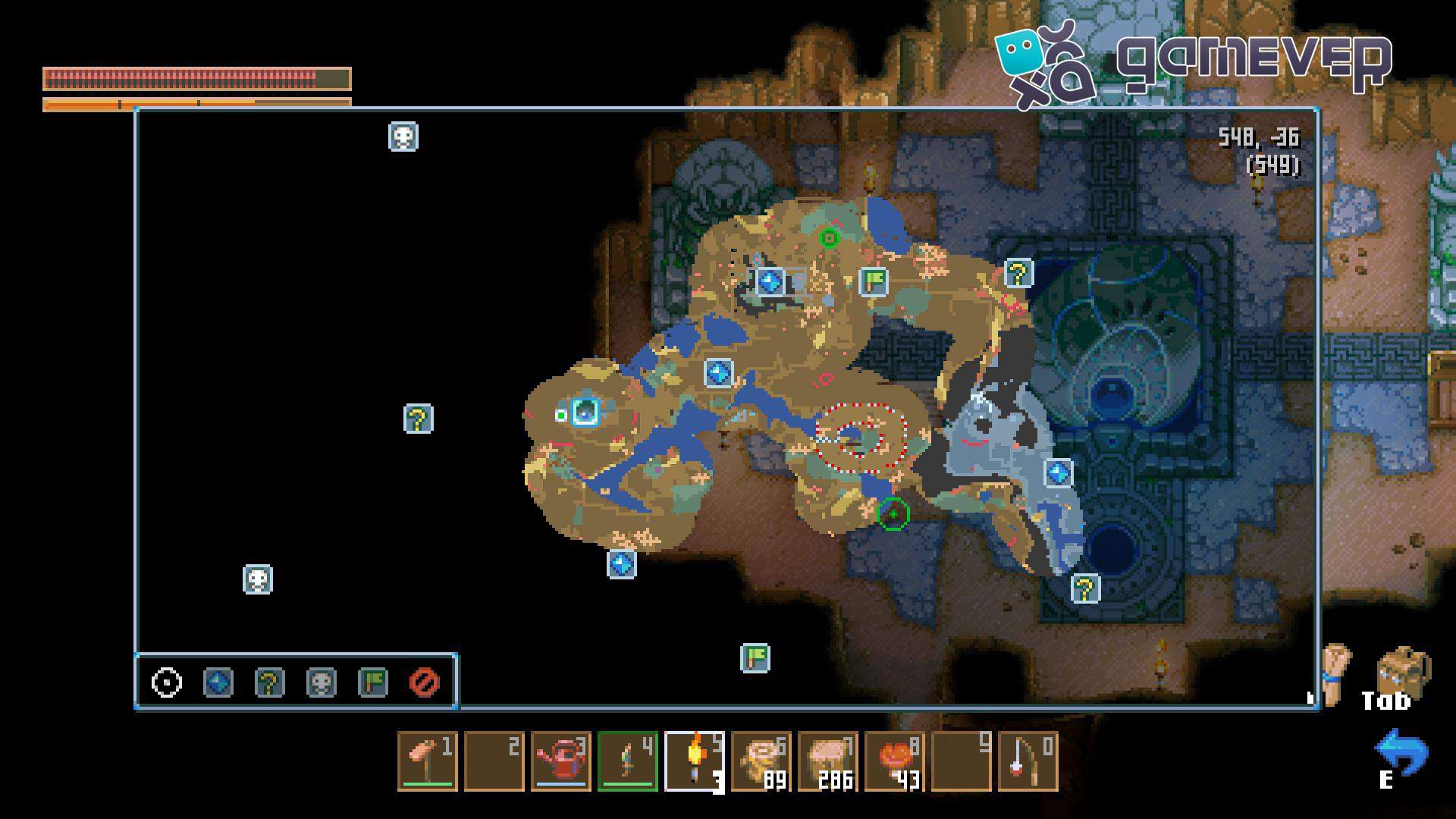
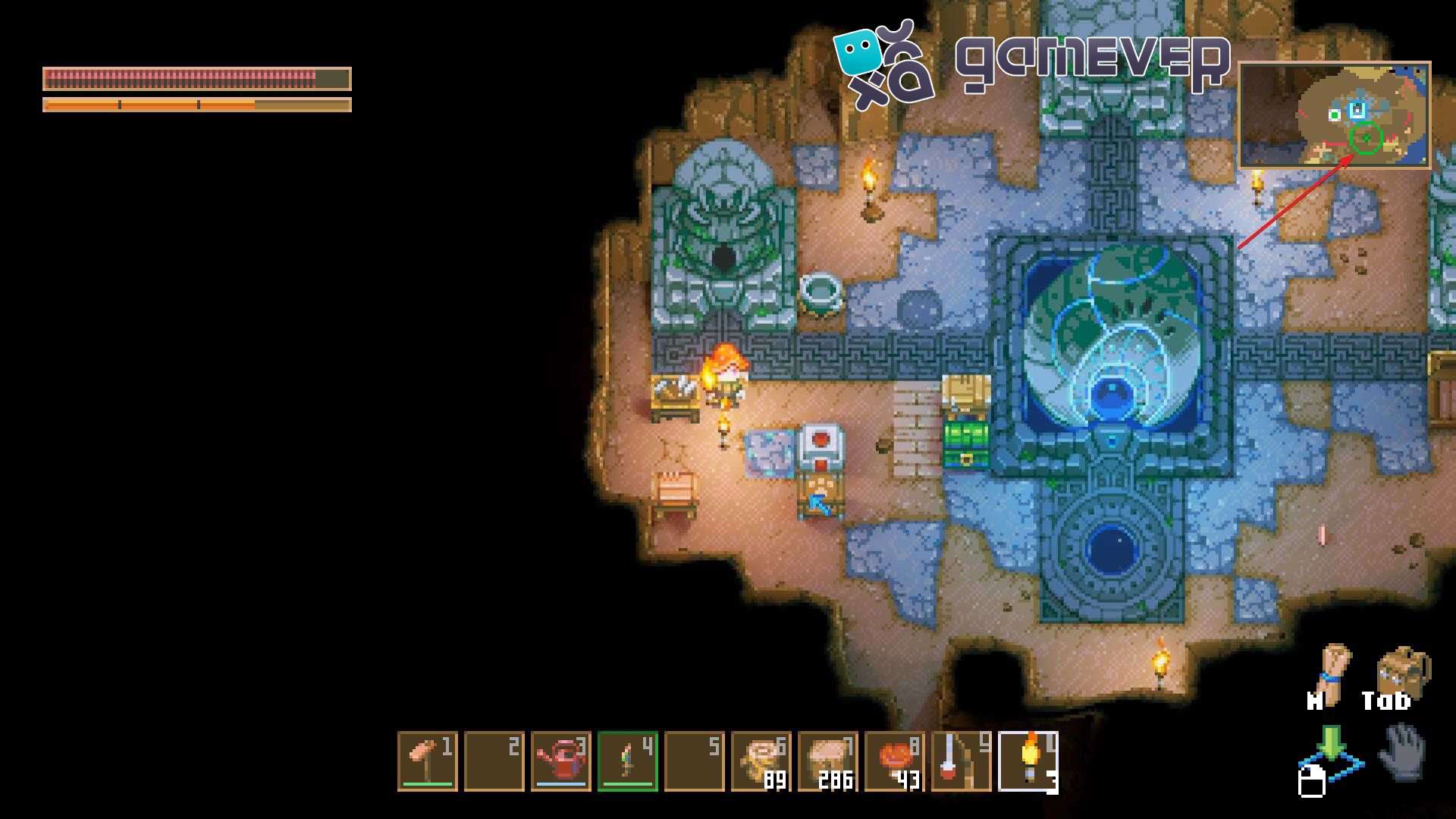
Un mini-mapa también muestra tu posición actual y los alrededores inmediatos en la esquina superior derecha de tu interfaz gráfica de usuario (GUI), ofreciendo una vista rápida de tu ubicación en tiempo real.
Tipos de Marcadores en el Mapa
Los marcadores son cruciales para la navegación y la planificación. Aquí tienes un resumen rápido de lo que hace cada marcador:
1. Ping Básico (Map marker 01): Este marcador es un indicador temporal que desaparece después de unos segundos. Es perfecto para notas rápidas que no necesitas recordar por mucho tiempo.
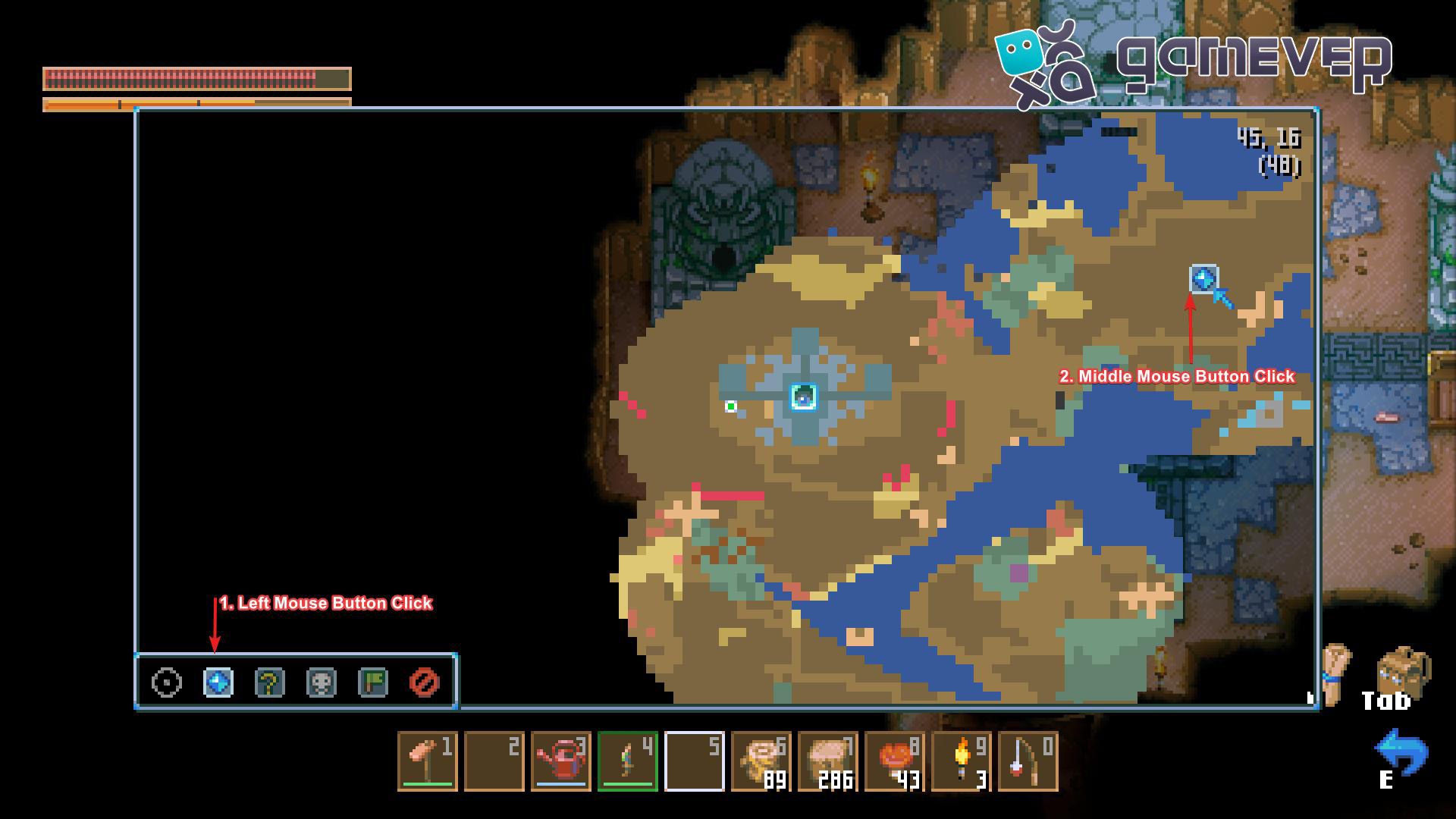
2. Cristal Azul (Map marker 02): Este marcador permanente es ideal para marcar lugares importantes que quieres recordar. No desaparece por sí solo, así que puedes confiar en que se mantendrá hasta que decidas lo contrario.
3. Signo de Interrogación (Map marker 03): Utiliza este marcador para señalar ubicaciones desconocidas o notables. Es una excelente manera de marcar lugares donde planeas investigar más a fondo.
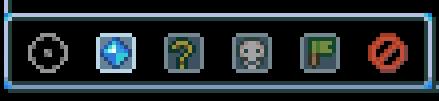
4. Calavera (Map marker 04): Marca áreas peligrosas o de riesgo con este símbolo. Es una advertencia visual para ti y tus compañeros sobre posibles amenazas.
5. Bandera Verde (Map marker 05): Coloca este marcador para indicar un objetivo o punto de interés que deseas visitar nuevamente. Es una forma práctica de marcar algo como importante.
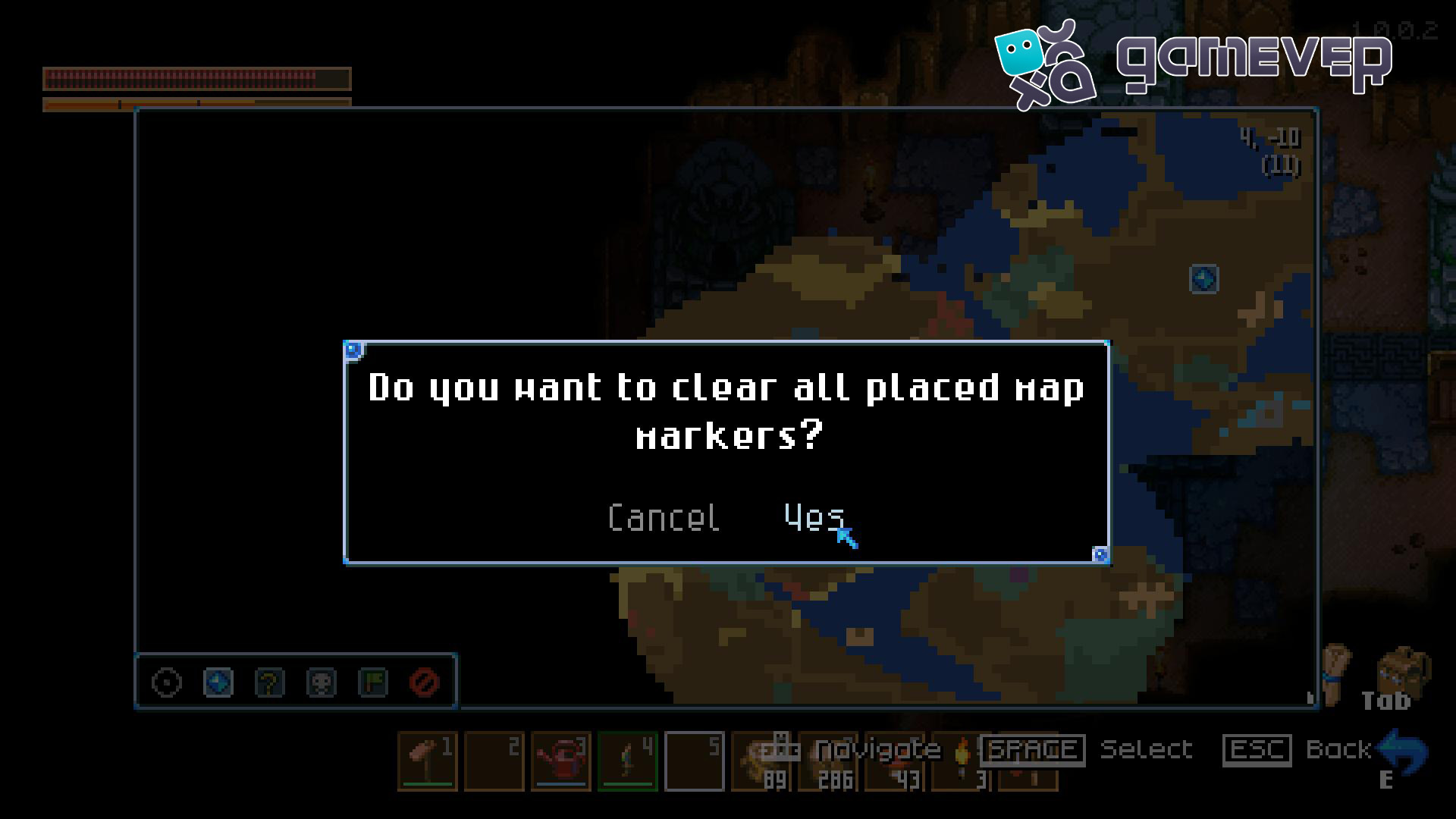
6. Eliminar Todos los Marcadores (Map marker 06): Esta herramienta útil elimina todos los marcadores del mapa. Úsala cuando quieras empezar de nuevo o limpiar marcadores antiguos.
7. Ubicación de Portal Activo: Al interactuar con un Portal, este marcador te ayuda a regresar rápidamente a él. Al hacer clic en este mientras un Portal está abierto, te teletransportarás instantáneamente.
8. Ubicación de Portal o Portal de Carga: Marca la ubicación de un Portal o un portal de carga, asegurándote de saber hacia dónde dirigirte para tu próxima teletransportación.
Personaliza Tu Experiencia de Mapa
El mapa de Core Keeper ofrece una variedad de opciones de personalización para mejorar tu navegación:
- Líneas de Mapa y Colores de Objetos: Diferentes biomas y áreas están codificados por colores para facilitar la navegación. Por ejemplo, las Ruinas Olvidadas y la Naturaleza de Azeos tienen líneas y colores distintos para ayudarte a diferenciarlas de un vistazo.
- Herramientas Interactivas de Mapa: Utiliza herramientas de terceros para mejorar tu experiencia en el mapa. Estas herramientas pueden ayudarte a localizar jefes, recursos y otros puntos de interés, resaltando áreas en tu mapa.
Utilizando diferentes tipos de marcadores y personalizando tu mapa, convertirás tus aventuras en misiones bien planificadas. Recuerda colocar los marcadores de manera reflexiva, borrar los antiguos regularmente y aprovechar al máximo las herramientas interactivas del mapa para mantenerte a la vanguardia en tu viaje por Core Keeper.