
¿Cómo Aumentar los FPS en Satisfactory Versión 1.0?
Con la llegada de la actualización Versión 1.0, es hora de afinar tu configuración para asegurarte de que obtienes el juego más fluido posible. Si tus FPS no están donde quieres, sigue estos pasos para darle un impulso serio.
Verifica tus Archivos del Juego
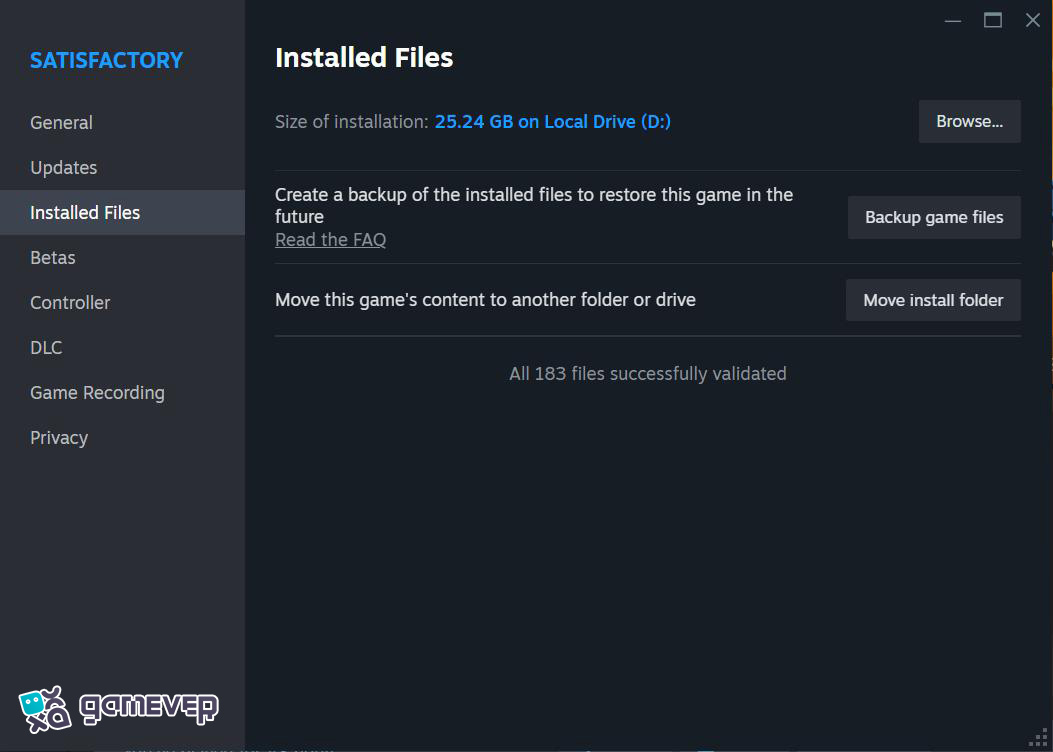
Antes de sumergirnos en la configuración, si tienes problemas al iniciar Satisfactory, verifica los archivos del juego en Steam o Epic Games. A veces, una verificación rápida puede solucionar esos problemas de inicio y prepararte para un juego más fluido.
Ajusta la Configuración de Windows
Comencemos optimizando la configuración de Windows. Haz clic derecho en la bandera de Windows, ve a Configuración y luego a Juegos. Apaga la Barra de Juego, ya que esta característica puede interferir con el rendimiento del juego. Además, asegúrate de que el Modo de Juego esté habilitado.
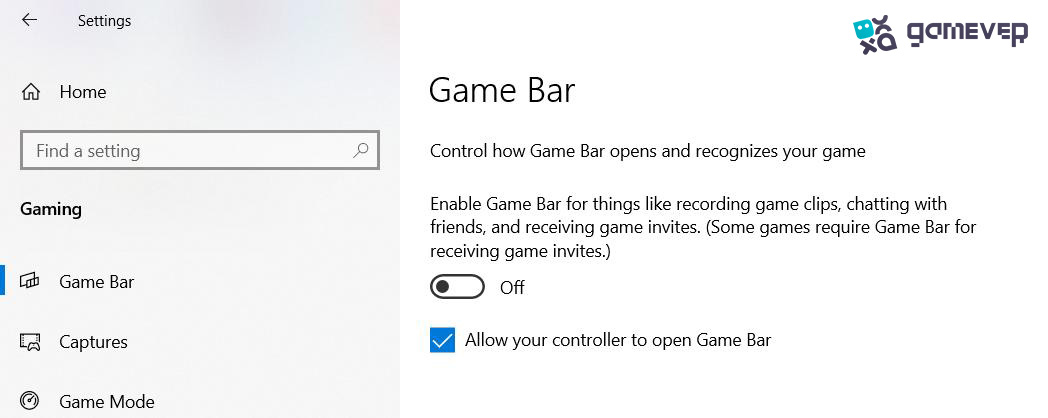
El Modo de Juego ayuda al apagar los procesos en segundo plano que no necesitas mientras juegas, lo que puede mejorar los FPS en Windows 11.
Dirígete a la configuración de pantalla y asegúrate de que la tasa de refresco de tu monitor esté configurada al máximo que puede manejar. Una tasa de refresco más alta puede mejorar tus FPS. En la configuración de juegos, también apaga "Grabar lo que pasó" en la sección Capturas para evitar impactos innecesarios en el rendimiento.
Configura la Configuración del Juego
Inicia Satisfactory y ve al menú de opciones. Configura tu resolución a la resolución nativa de tu pantalla para un rendimiento óptimo. El modo de pantalla completa es preferible al modo ventana para una tasa de fotogramas más estable. En API de gráficos, selecciona DX12 si está disponible, ya que generalmente ofrece un mejor rendimiento en comparación con DX11.
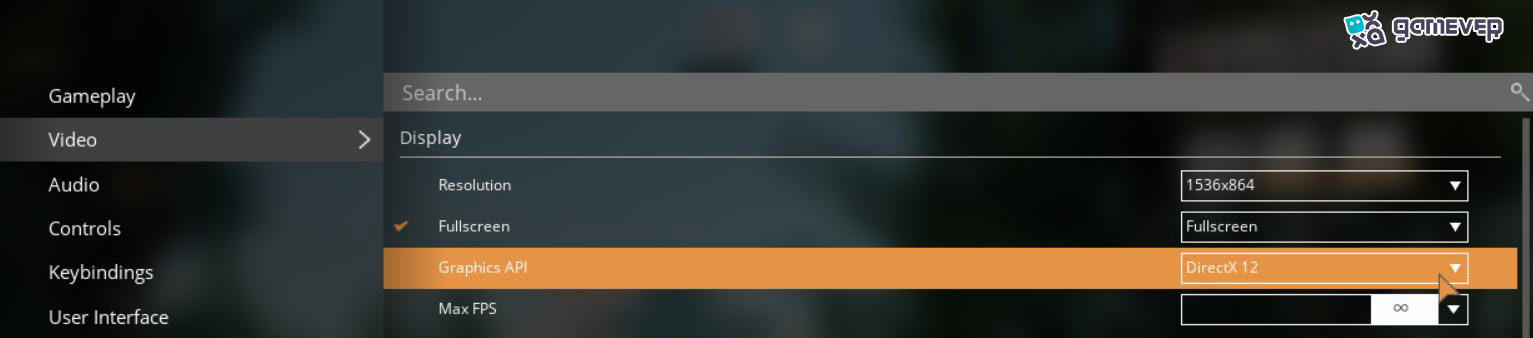
Para los FPS, configura los FPS máximos para que coincidan con la tasa de refresco de tu monitor—144Hz si eso es lo que tienes. Si tienes problemas graves con los FPS, es posible que debas bloquearlo a 60 FPS. Usa la herramienta de evaluación de hardware del juego para encontrar la configuración óptima para tu sistema. Comienza con el preajuste Ultra y ajusta según sea necesario en función del rendimiento.
Ajusta la Calidad Gráfica
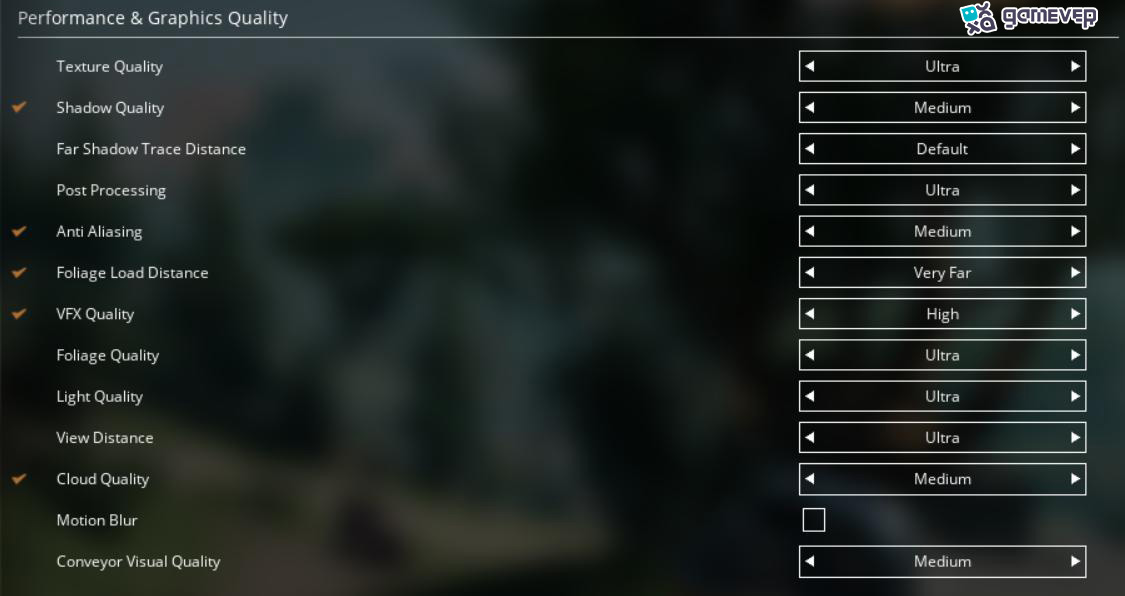
En la configuración gráfica, ajusta lo siguiente:
- Calidad de Sombra: Redúcelo a Medio. Las sombras pueden ser bastante exigentes para el rendimiento.
- Trazado de Sombra: Déjalo en el valor predeterminado para evitar problemas gráficos.
- Post Procesamiento: Déjalo en el valor sugerido por tu evaluación.
- Anti-Aliasing: Configúralo en Medio en lugar de Ultra para equilibrar el rendimiento y la calidad visual.
- Distancia de Carga de Follaje: Si ves tirones, configúralo en Cercano; de lo contrario, mantenlo en Muy Lejos para obtener los mejores gráficos.
- Calidad de VFX: Redúcelo si tienes problemas de rendimiento, pero ten en cuenta que podría hacer que el juego se vea anticuado.
- Distancia de Visión: Redúcelo a Medio o Cercano para mejorar los FPS, especialmente si tienes problemas con el rendimiento.
- Calidad de las Nubes: Configúralo en Ultra o apágalo si está causando caídas de rendimiento.
- Desenfoque de Movimiento: Apágalo para evitar caídas de rendimiento y efecto de manchas visuales.
- Calidad Visual de la Cinta Transportadora: Redúcelo si tienes una megafábrica para evitar retrasos.
Optimiza la Configuración Avanzada
En Configuración Avanzada:
- Método de Escalado: Elige el método adecuado para tu GPU (AMD o Nvidia). Usar el escalado puede mejorar el rendimiento.
- Método de Anti-Aliasing: Selecciona Temporal AA para un buen equilibrio de rendimiento y estabilidad.
- Preajuste de Escalado: Para obtener el máximo FPS, configúralo en Rendimiento. Ajusta a Equilibrado o Calidad según tus necesidades.
- Frecuencia de Elementos de la Cinta Transportadora y Distancia de Renderizado: Reduce estos ajustes si experimentas retraso con muchas cintas transportadoras a la vista.
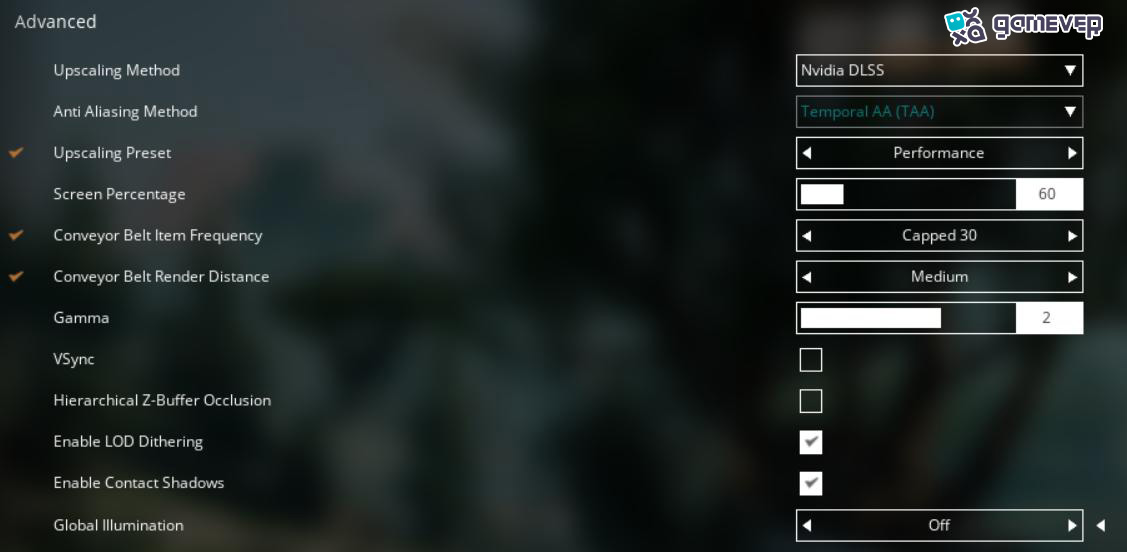
Aplica tus cambios y prueba tu modo de rendimiento personalizado en Satisfactory. Siempre puedes ajustar cada parámetro según sea necesario.
Aumentar tus FPS en Satisfactory Versión 1.0 implica una combinación de ajustes en la configuración de Windows y ajustes en el juego. Siguiendo estos pasos, deberías ver una mejora significativa en el rendimiento. Si encontraste útil esta guía, dale un me gusta y considera suscribirte para más consejos geniales.