
Cómo Aumentar los FPS en la Actualización de Icarus
Si Icarus está funcionando como una presentación de diapositivas en tu sistema, no te preocupes: no estás solo. Con sus impresionantes gráficos y altos requisitos del sistema, el juego puede ser un desafío incluso para PCs de gama alta. Pero no necesitas soportar FPS bajos y un juego entrecortado. Sigue esta guía para optimizar tanto tu sistema como los ajustes del juego para exprimir cada gota de rendimiento de tu hardware.
Paso 1: Optimiza los Ajustes de Tu Sistema
Comienza ajustando tu sistema para crear el mejor entorno de juego. Empieza con la configuración de energía: abre las Opciones de Energía en tu Panel de Control y selecciona el modo de Alto Rendimiento o Rendimiento Máximo.
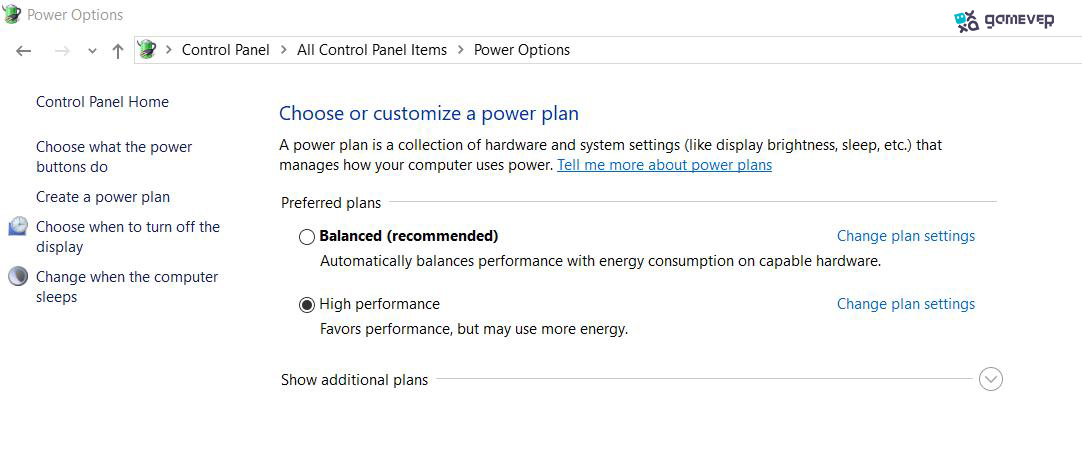
Luego, habilita el Modo de Juego en Windows. Busca “Modo de Juego” en tu menú de Inicio, abre la configuración y actívalo. Mientras estás en ello, desactiva la Barra de Juego de Xbox y cualquier característica de grabación en segundo plano, ya que estas pueden consumir valiosos recursos del sistema.
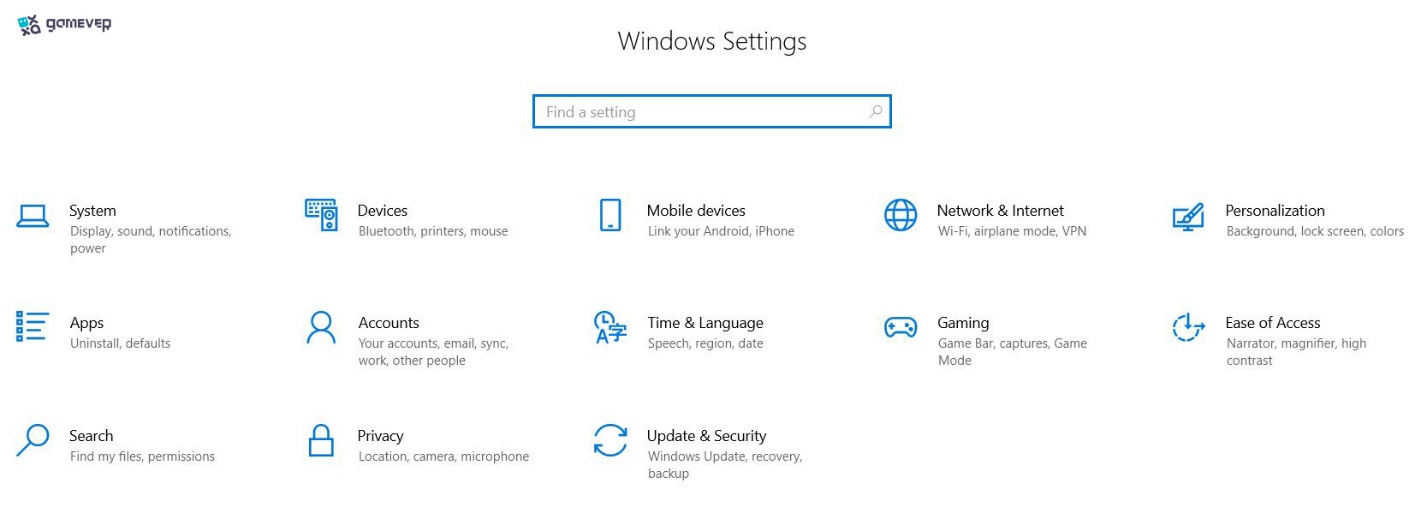
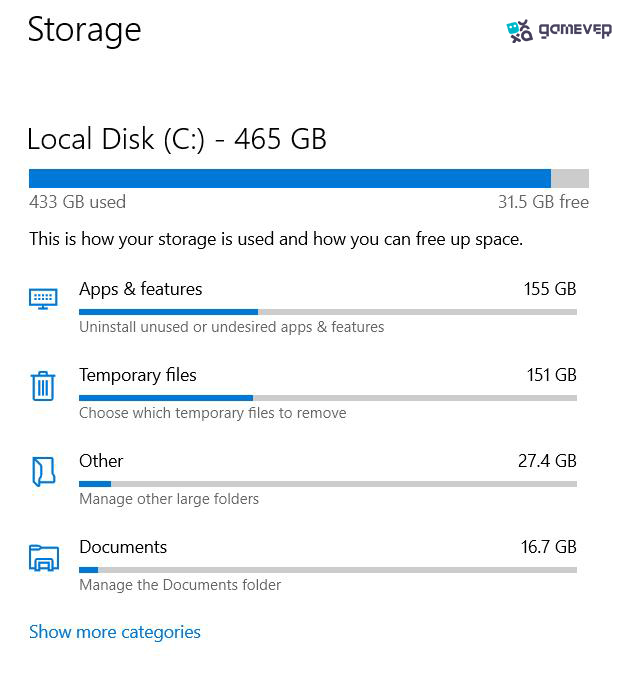
Limpia archivos innecesarios buscando “Configuración de Almacenamiento” y usando la herramienta de Recomendaciones de Limpieza. Además, abre la carpeta %TEMP%, selecciona todos los archivos y elimínalos para liberar espacio y reducir el desorden del sistema.
Paso 2: Actualiza los Controladores Gráficos
Mantener los controladores de tu tarjeta gráfica actualizados es fundamental. Abre el Administrador de Dispositivos, encuentra tu adaptador de pantalla y haz clic en “Actualizar Controlador”. Aunque este método es rápido, no siempre obtiene el controlador más reciente. En su lugar, visita el sitio web del fabricante de tu tarjeta gráfica (por ejemplo, Nvidia, AMD o Intel), descarga el controlador más reciente e instálalo manualmente.
Para los usuarios de Nvidia, abre GeForce Experience, ve a la pestaña de Controladores y busca actualizaciones. Los usuarios de AMD pueden usar el Software Radeon, mientras que los usuarios de Intel deben visitar la página de soporte de Intel para los últimos controladores de GPU integrada.
Paso 3: Ajusta los Ajustes de la Tarjeta Gráfica
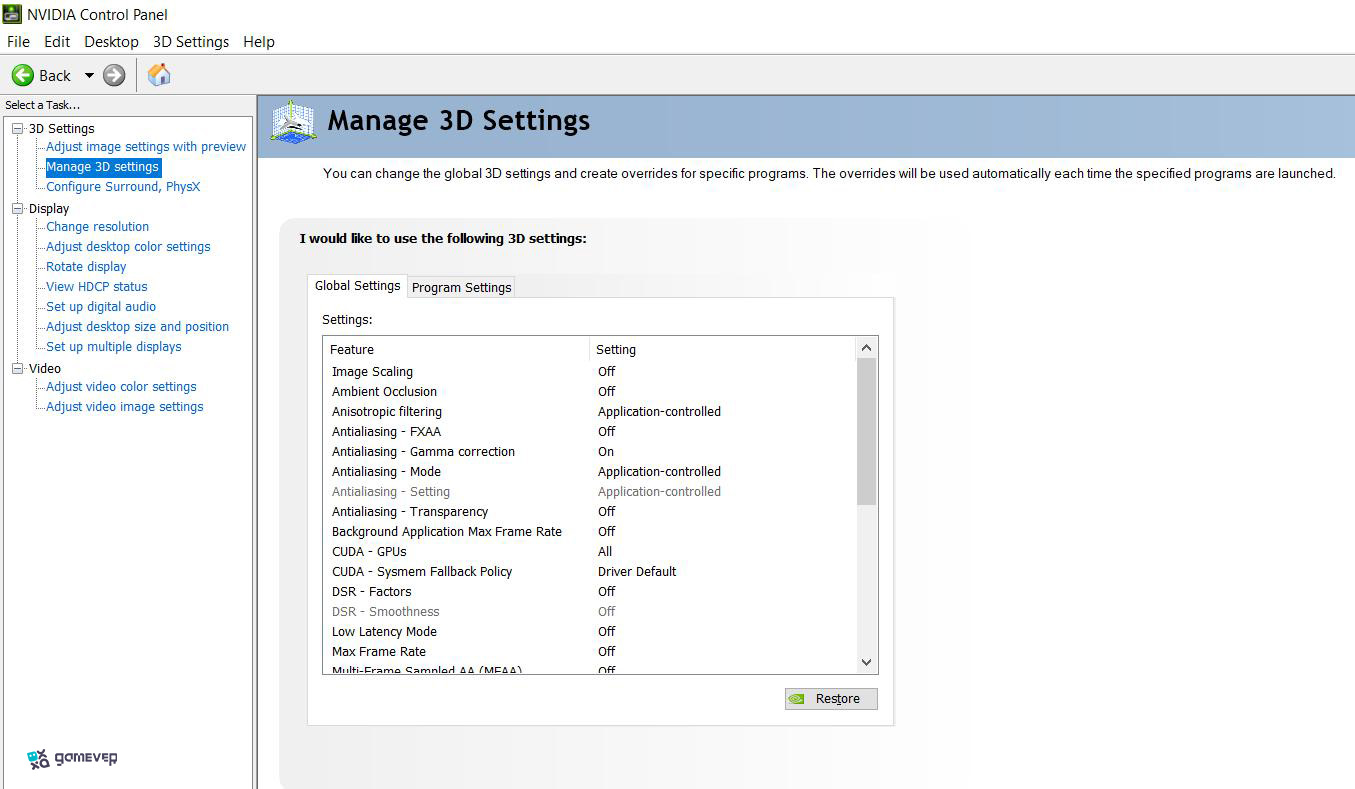
Para los usuarios de Nvidia, abre el Panel de Control de Nvidia y ve a “Administrar Configuración 3D”. Configura el “Modo de Gestión de Energía” en “Preferir Máximo Rendimiento” y ajusta el “Filtrado de Texturas” a “Alto Rendimiento”. Desactiva la Sincronización Vertical y ajusta otros parámetros para priorizar el rendimiento. Los usuarios de AMD e Intel pueden hacer ajustes similares en sus respectivos paneles de control.
Habilita la Programación de GPU Acelerada por Hardware si tu sistema lo soporta. Busca “Configuración de Gráficos” en Windows y activa esta función para reducir la latencia y mejorar el rendimiento ligeramente.
Paso 4: Ajustes Gráficos en el Juego
Dirígete a Icarus y comienza a ajustar los ajustes gráficos para encontrar el mejor equilibrio entre rendimiento y calidad visual. Configura el modo de pantalla en Pantalla Completa para mayor estabilidad y asegúrate de que la resolución coincida con la resolución nativa de tu monitor. Evita reducir directamente la resolución; en su lugar, ajusta el control deslizante de Escala de Resolución al 85-90% para obtener una experiencia más fluida sin sacrificar demasiada claridad.
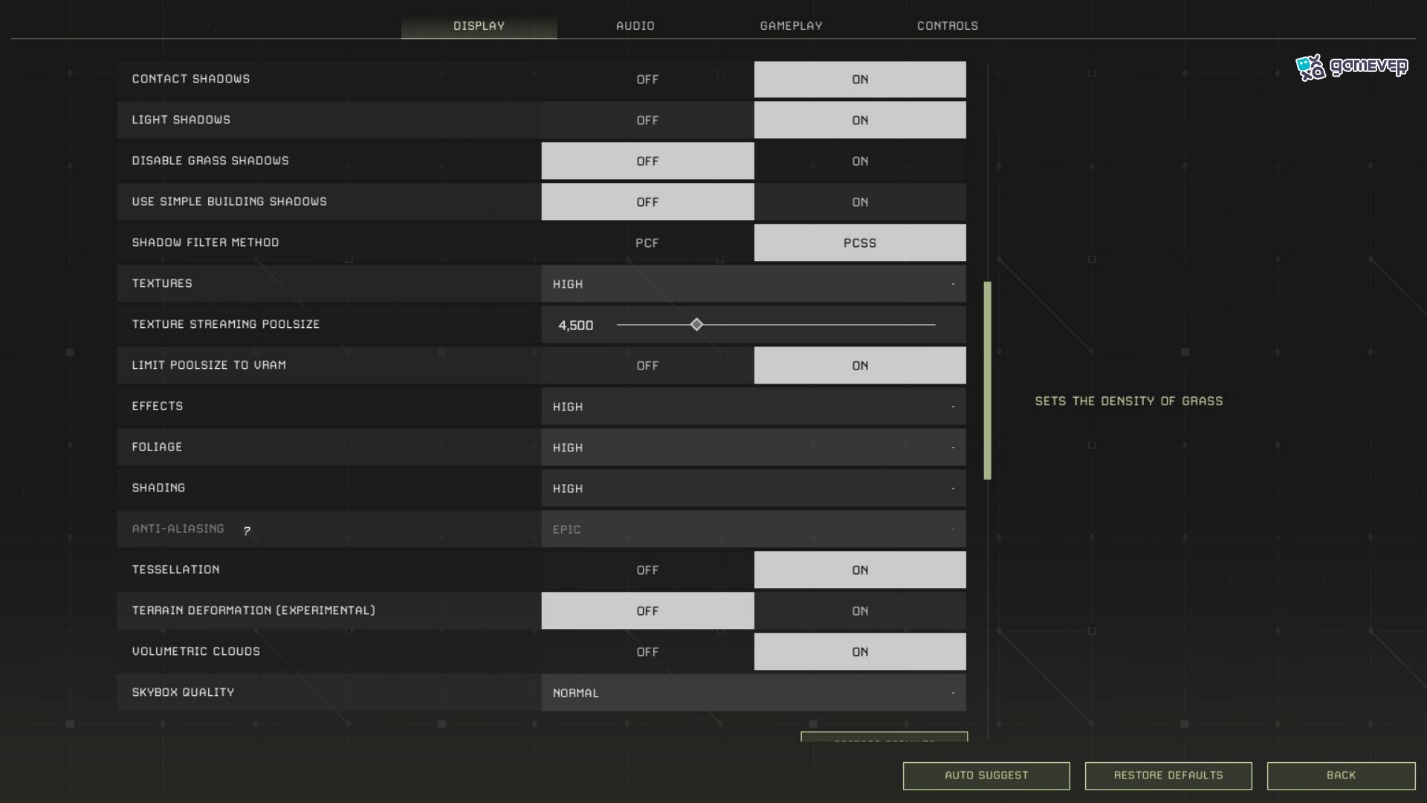
Desactiva el Desenfoque de Movimiento y reduce la Distancia de Vista a Media para ahorrar recursos mientras mantienes la visibilidad. Las sombras tienen el mayor impacto en los FPS, así que configúralas en Bajo y reduce la Configuración Máxima de Cascada de Sombras a uno. Ajusta las texturas según la capacidad de VRAM de tu GPU: configúralas en Medio si tienes menos de 4 GB de VRAM.
Reduce el Procesamiento Posterior, Efectos, Follaje y Sombreado a Media o Baja para ganar cuadros extra. Desactiva características innecesarias como Nubes Volumétricas, Sombras del Jugador y Trazado de Rayos. Para la anti-aliasing, usa el ajuste más bajo que no haga que el juego se vea demasiado borroso—Bajo o Medio suele ser suficiente.
Paso 5: Utiliza DLSS o AMD FSR
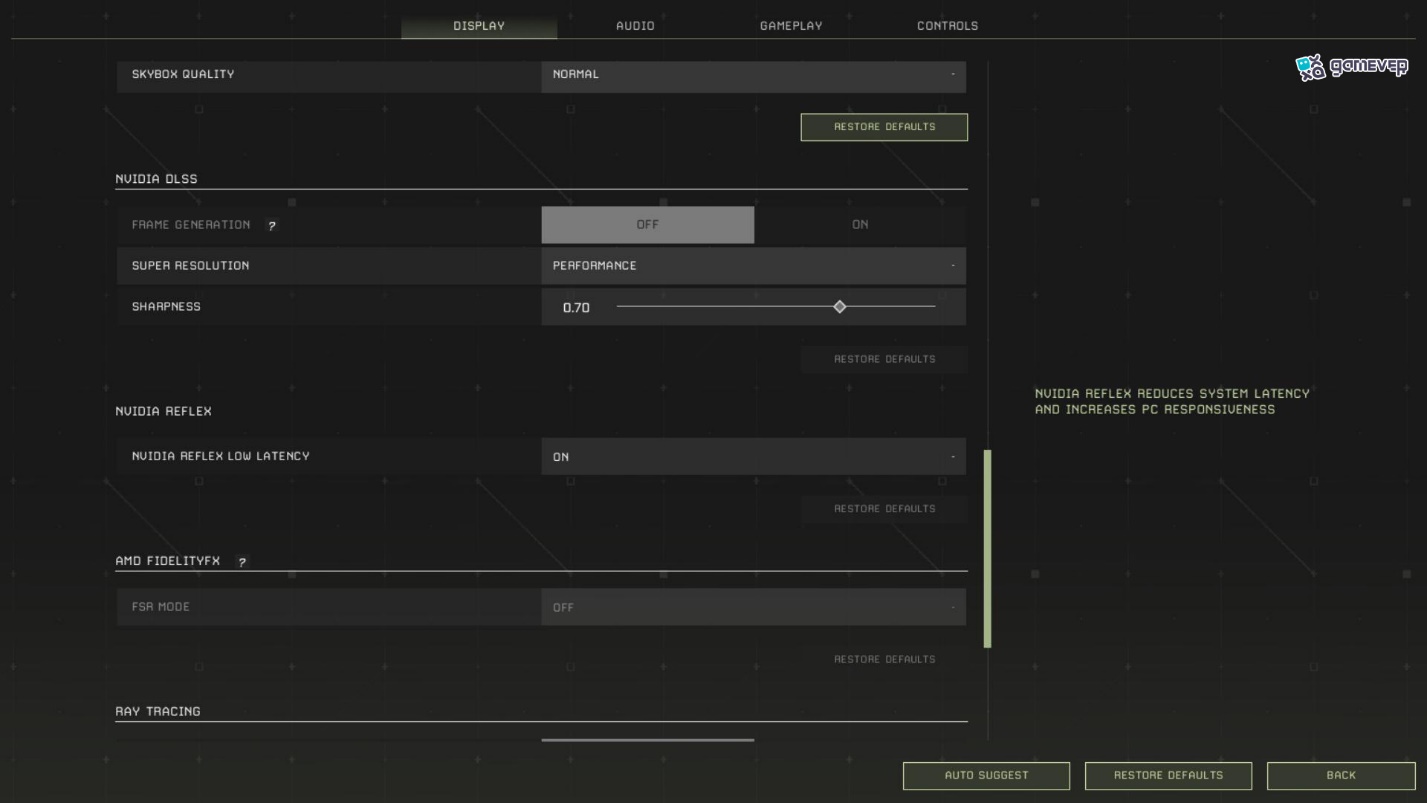
Si tu GPU soporta Nvidia DLSS o AMD FidelityFX Super Resolution (FSR), habilita estas características en los ajustes del juego. DLSS proporciona un aumento significativo de FPS para los usuarios de Nvidia, mientras que AMD FSR funciona en la mayoría de las GPUs. Usa el preajuste Calidad o Ultra Calidad para el mejor equilibrio entre rendimiento y fidelidad visual.
Paso 6: Ajustes Avanzados
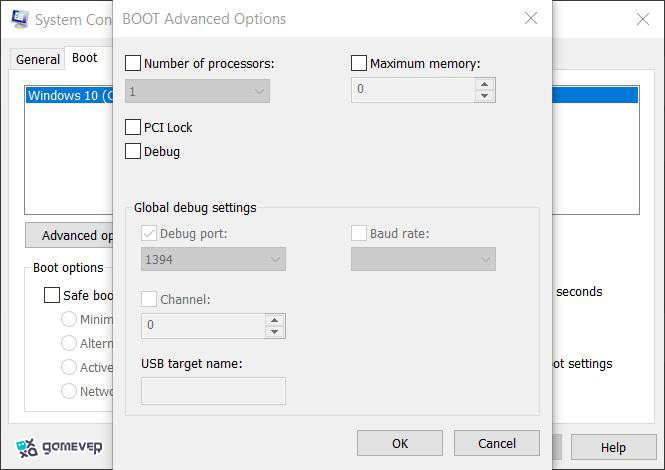
Para obtener ganancias adicionales de rendimiento, ajusta el número de procesadores utilizados por tu sistema. Busca “Configuración del Sistema”, ve a la pestaña de Arranque y haz clic en “Opciones Avanzadas”. Habilita el número de procesadores y configúralo al máximo disponible. Aplica y reinicia tu computadora.
Por último, ajusta los ajustes de rendimiento de Windows buscando “Ajustar la Apariencia y el Rendimiento de Windows”. Elige la opción “Ajustar para Obtener el Mejor Rendimiento”, lo que desactiva efectos visuales innecesarios, liberando recursos para el juego.
Mejorar tus FPS en la actualización de Icarus es una combinación de ajustes del sistema, actualizaciones de controladores y optimizaciones en el juego. Siguiendo estos pasos, podrás disfrutar de una experiencia más fluida e inmersiva incluso en hardware más antiguo. Un mantenimiento regular, como mantener tus controladores actualizados y limpiar archivos innecesarios del sistema, garantizará que el rendimiento se mantenga consistente a lo largo del tiempo. Recuerda, cada cuadro cuenta cuando estás enfrentando los elementos en un planeta alienígena.