
Cómo Arreglar los Fallos Después de Cargar Easy Anti-Cheat en Rust
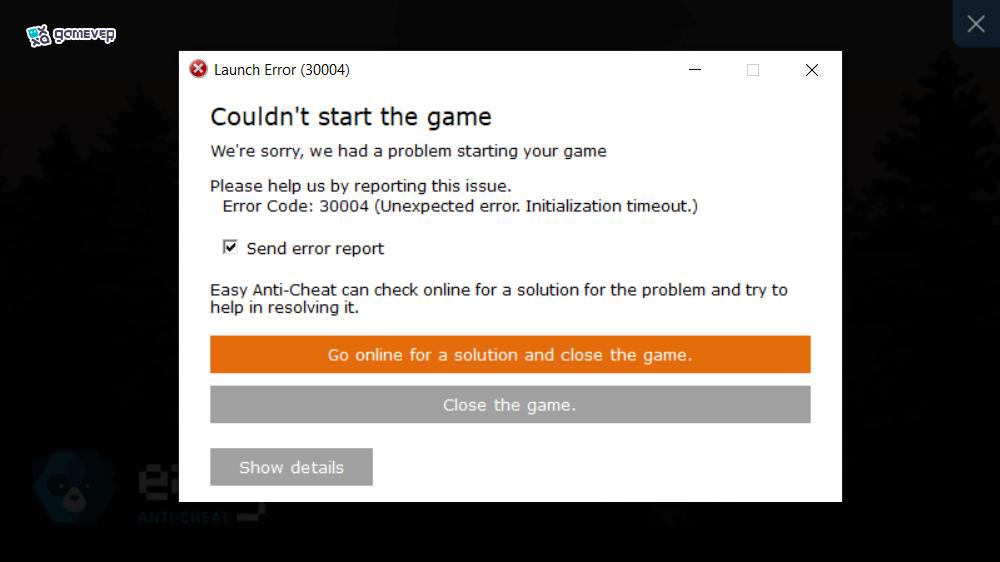
Si has estado luchando con Rust debido a que se cierra justo después de que aparece la ventana de Easy Anti-Cheat (EAC), no estás solo. Este problema ha dejado a muchos jugadores atascados, sin poder disfrutar del juego que aman. Aunque la causa raíz puede variar, desde conflictos del sistema hasta errores de software, hay varios pasos que puedes seguir para abordar este problema. Vamos a repasar las soluciones prácticas para que puedas volver a Rust sin inconvenientes.
Comprueba si Hay Interferencia de Overlays
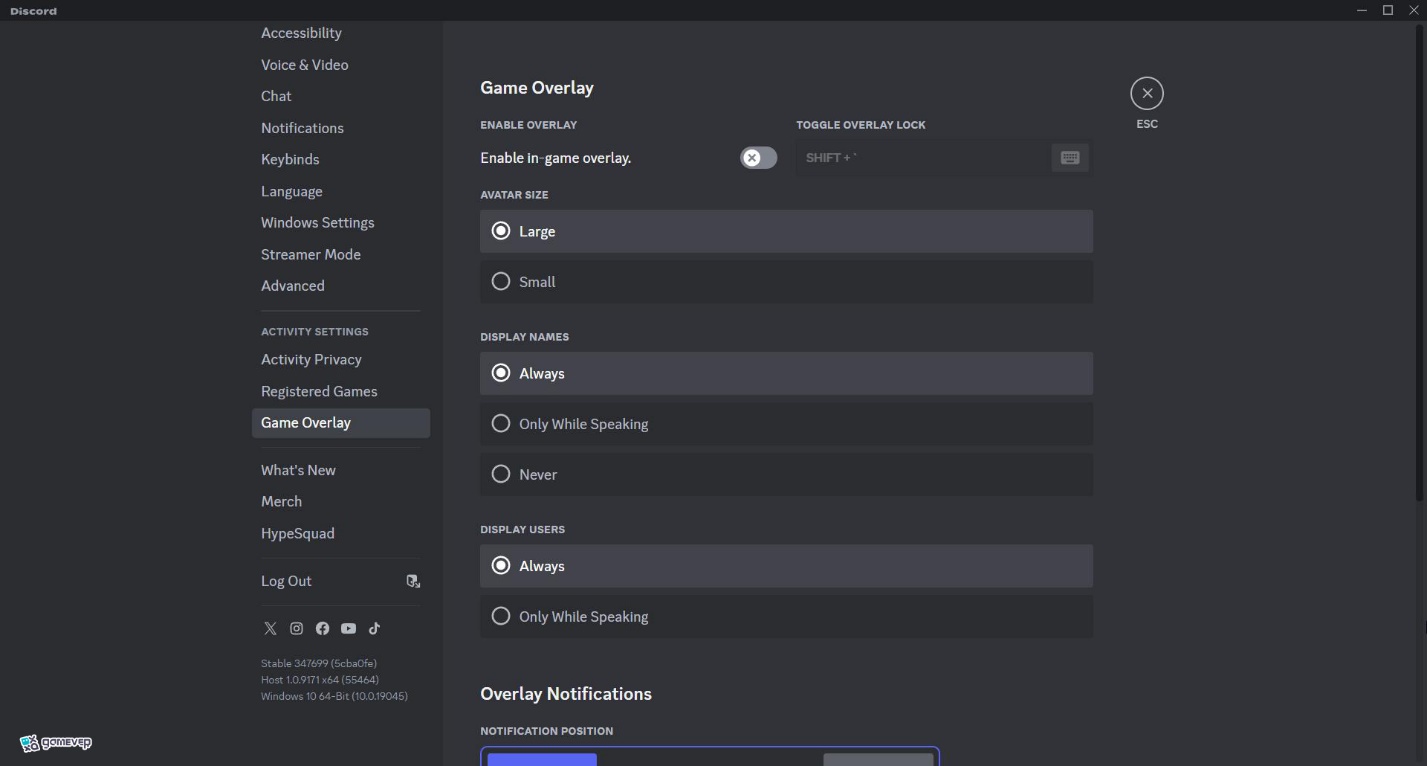
A veces, las superposiciones de aplicaciones como Discord, GeForce Experience o Steam pueden entrar en conflicto con EAC. Desactiva estas superposiciones para ver si eso resuelve el problema. Para Discord, navega a ‘Configuración > Superposición de Juegos’ y desactívala. Si GeForce Experience está activo, abre la aplicación, ve al menú de configuración y desactiva la función de superposición en el juego.
Verificar la Integridad de los Archivos del Juego
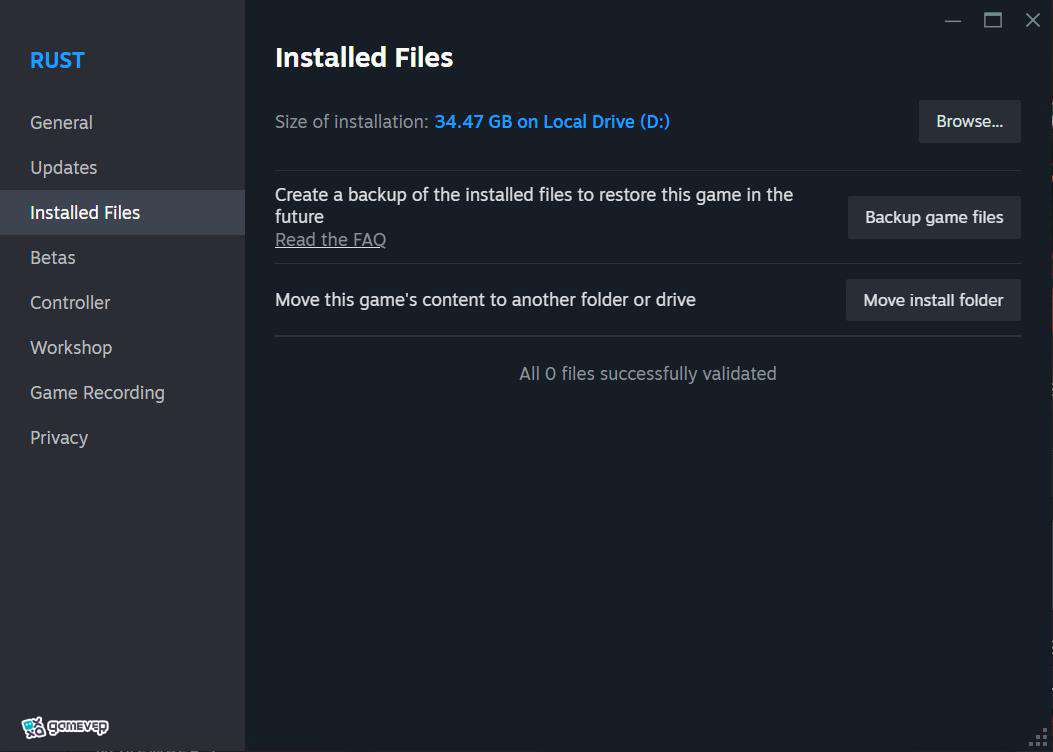
Los archivos corruptos del juego son una causa común de fallos. Para verificar los archivos de Rust:
1. Abre Steam y localiza Rust en tu biblioteca.
2. Haz clic derecho en el juego, selecciona ‘Propiedades’, luego navega a ‘Archivos Instalados’.
3. Haz clic en ‘Verificar la Integridad de los Archivos del Juego’.
Este proceso asegurará que cualquier archivo faltante o dañado sea reemplazado.
Reparar Easy Anti-Cheat
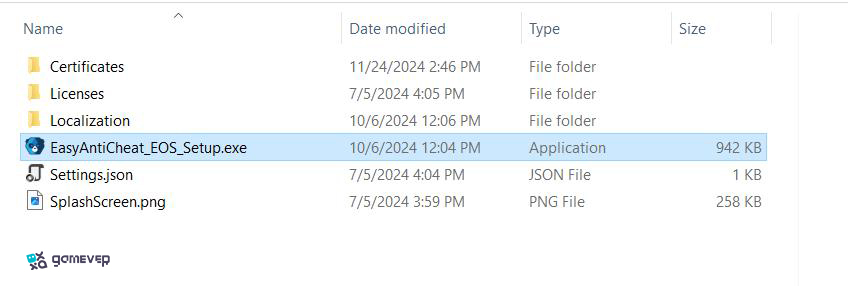
Reinstalar o reparar Easy Anti-Cheat puede resolver problemas de compatibilidad. Sigue estos pasos:
1. Ubica la carpeta ‘EasyAntiCheat’ en el directorio de instalación de Rust.
2. Ejecuta el archivo ‘EasyAntiCheat_Setup.exe’.
3. Selecciona Rust del menú desplegable y haz clic en ‘Reparar Servicio’.
Si el problema persiste, desinstala e instala de nuevo EAC utilizando el mismo archivo de configuración.
Actualiza los Controladores del Sistema
Asegúrate de que tu GPU, chipset y controladores de red estén actualizados. Usa el administrador de dispositivos para buscar actualizaciones o visita el sitio web del fabricante para descargar las versiones más recientes. Los controladores desactualizados a menudo causan fallos cuando interactúan con el software anti-cheat.
Ajusta la Configuración del Antivirus o Firewall
Un software antivirus demasiado agresivo o reglas de firewall podrían bloquear el funcionamiento adecuado de EAC. Agrega Rust y EAC como excepciones a tu software antivirus. Para el Firewall de Windows, navega a ‘Configuración > Actualización y Seguridad > Seguridad de Windows > Firewall y Protección de Red > Permitir una Aplicación a Través del Firewall’, luego agrega Rust y EAC a la lista.
Verifica si Hay Conflictos de Software
El software instalado recientemente, como VPNs o servicios de proxy, podría interferir con EAC. ProxyCap, por ejemplo, es conocido por causar problemas. Desactiva temporalmente o desinstala estas aplicaciones y prueba Rust nuevamente.
Reinstala Rust
Si las otras soluciones no funcionan, reinstalar el juego puede ayudar a eliminar problemas persistentes:
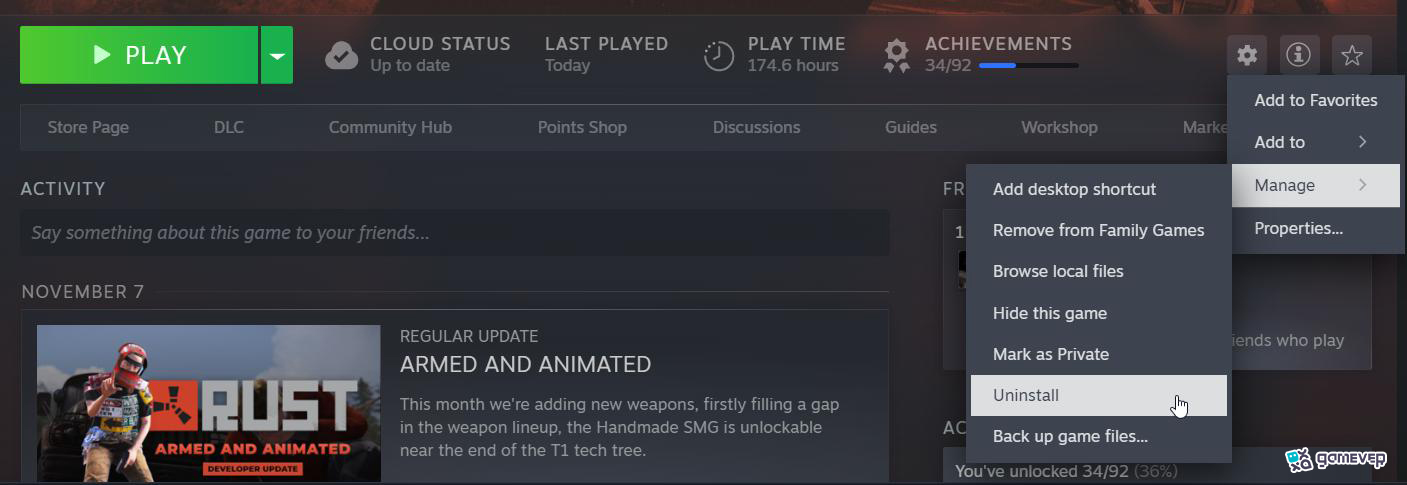
1. Desinstala Rust a través de Steam.
2. Elimina la carpeta de instalación de Rust para quitar archivos residuales.
3. Reinstala Rust desde cero.
Reinicia y Prueba en Modo Seguro
Reinicia tu computadora para borrar los archivos temporales y refrescar los procesos del sistema. Para una prueba más exhaustiva, inicia en Modo Seguro con Red para descartar conflictos con software de terceros.
Contacta con el Soporte
Si ninguna de las soluciones anteriores funciona, considera contactar con el soporte de Rust o el soporte de Easy Anti-Cheat. Proporciona información detallada sobre el fallo, incluyendo las especificaciones del sistema y los pasos que ya has intentado.
Los fallos después de cargar Easy Anti-Cheat en Rust pueden ser frustrantes, pero con las soluciones descritas aquí, tienes varias opciones para identificar y resolver el problema. Ya sea desactivando superposiciones, actualizando controladores o reparando el software anti-cheat, ahora estás equipado con el conocimiento para abordar el problema. Con persistencia, podrás volver al juego y disfrutar de una experiencia sin interrupciones.