
Cómo Arreglar la Pantalla Azul de EasyAntiCheat.sys en Rust
Encontrarse con una pantalla azul con un error de EasyAntiCheat.sys puede ser inquietante, especialmente cuando te impide sumergirte en Rust. Este problema, aunque frustrante, suele deberse a problemas de compatibilidad o configuración entre Easy Anti-Cheat (EAC), Rust y tu sistema. Aquí te mostramos cómo abordarlo y resolver el problema.
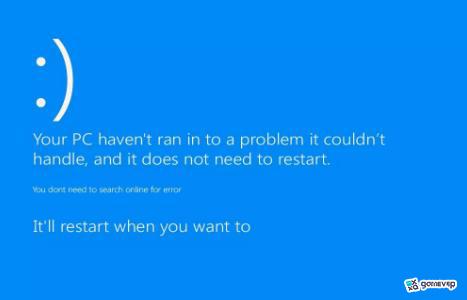
El error de EasyAntiCheat.sys suele aparecer durante el inicio del juego o justo después de lanzar Rust. Normalmente, es causado por archivos corruptos o desactualizados de EAC, conflictos con otros componentes del sistema o actualizaciones faltantes para controladores críticos del sistema. Comprender la causa raíz ayuda a aplicar la solución correcta.
Actualiza los Controladores del Sistema
Comienza asegurándote de que todos tus controladores, especialmente los relacionados con gráficos y el sistema, estén actualizados:
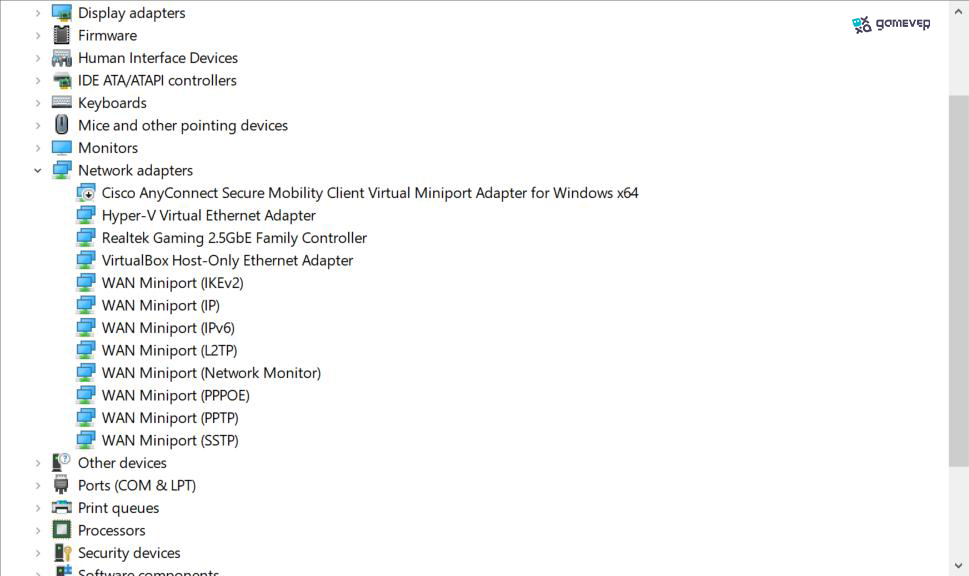
1. Abre el Administrador de Dispositivos (‘Win + X’ > ‘Administrador de Dispositivos’).
2. Verifica si hay actualizaciones para tu tarjeta gráfica, adaptadores de red y chipset del sistema.
3. Visita el sitio web del fabricante de tu hardware para descargar los últimos controladores, si es necesario.
Los controladores desactualizados pueden causar fallos cuando EAC interactúa con los componentes de tu sistema.
Verifica los Archivos del Juego de Rust
Los archivos corruptos o faltantes de Rust pueden llevar a errores de EAC. Para verificar los archivos del juego:
1. Abre Steam y ve a tu biblioteca.
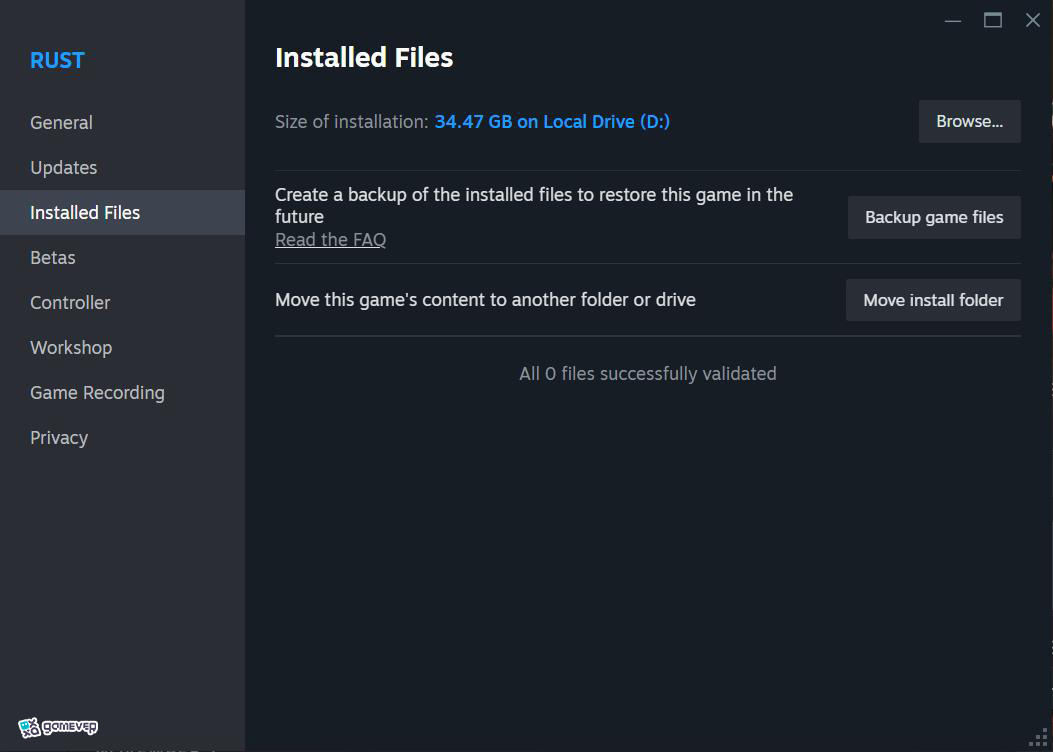
2. Haz clic derecho en Rust y luego en ‘Propiedades’.
3. Navega hasta la pestaña ‘Archivos Instalados’ y haz clic en ‘Verificar Integridad de los Archivos del Juego’.
Steam reemplazará cualquier archivo faltante o dañado, asegurándose de que tu juego funcione correctamente.
Repara o Reinstala Easy Anti-Cheat
A veces, el problema es el propio EAC. Para repararlo o reinstalarlo:
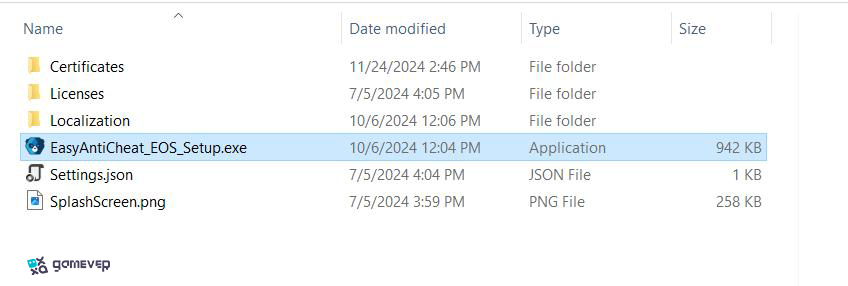
1. Navega hasta la carpeta de instalación de Rust (normalmente ‘C:\Archivos de Programa (x86)\Steam\steamapps\common\Rust’).
2. Abre la carpeta ‘EasyAntiCheat’ y ejecuta ‘EasyAntiCheat_Setup.exe’.
3. Selecciona Rust del menú desplegable y haz clic en ‘Reparar Servicio’.
Si la reparación no resuelve el problema, desinstala EAC y vuelve a instalarlo usando el mismo archivo de configuración.
Ajusta la Configuración del Antivirus o Firewall
Una configuración demasiado agresiva del antivirus o firewall puede bloquear los procesos de EAC, lo que lleva a fallos. Agrega las siguientes excepciones:
1. El archivo ejecutable de Rust (‘RustClient.exe’).
2. El servicio de Easy Anti-Cheat.
Consulta la documentación de tu antivirus o firewall para los pasos sobre cómo crear excepciones.
Verifica las Actualizaciones de Windows
Una versión desactualizada de Windows puede causar problemas de compatibilidad. Verifica si hay actualizaciones disponibles:
1. Presiona ‘Win + I’ para abrir Configuración.
2. Haz clic en ‘Actualización y Seguridad’ > ‘Buscar Actualizaciones’.
Instala cualquier actualización pendiente, especialmente aquellas marcadas como críticas o relacionadas con la seguridad.
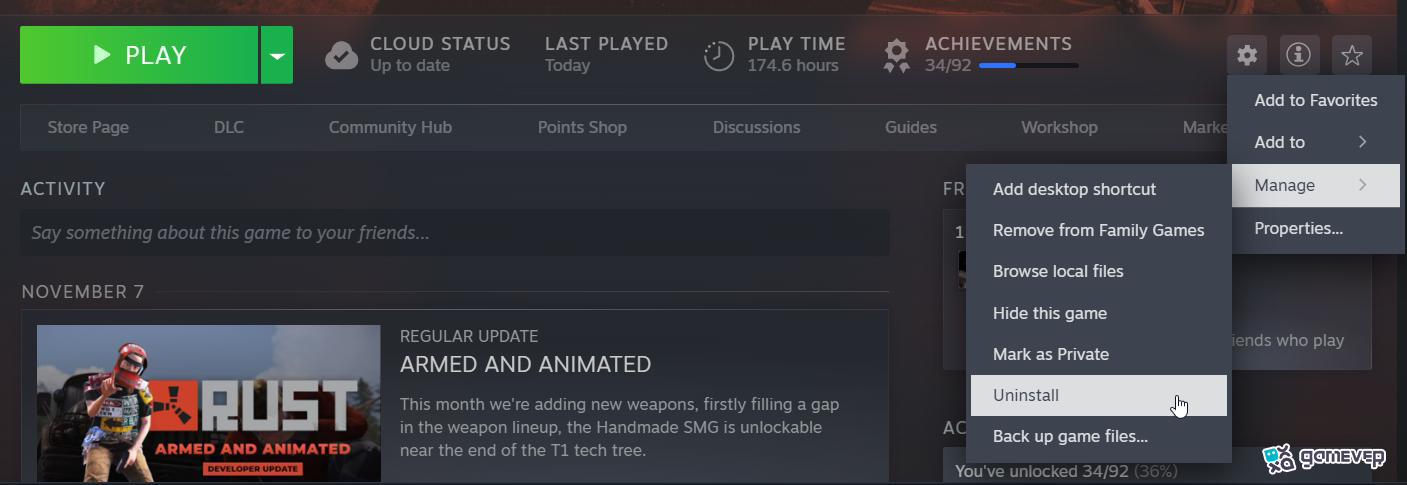
Reinstala Rust Completamente
Si ninguno de los pasos anteriores funciona, puede ser necesaria una reinstalación limpia de Rust:
1. Desinstala Rust desde Steam.
2. Elimina cualquier archivo restante en la carpeta de instalación de Rust.
3. Reinstala Rust a través de Steam.
Una instalación limpia garantiza que no queden archivos corruptos de instalaciones anteriores.
Busca Ayuda del Soporte de Easy Anti-Cheat
Si el problema persiste, comunícate con el equipo de soporte de Easy Anti-Cheat. Proporciona información detallada sobre el error, incluidas capturas de pantalla o códigos de error, para una asistencia más rápida. Puedes enviar un ticket en su sitio web oficial en ‘https://www.easy.ac/support/’.
La pantalla azul causada por EasyAntiCheat.sys en Rust se puede resolver abordando los problemas de compatibilidad del sistema, reparando EAC o reinstalando Rust. Aunque puede llevar algo de ensayo y error identificar la causa, seguir estos pasos garantiza que puedas abordar el problema metódicamente y volver a explorar el mundo de Rust.