
Cómo Arreglar el Tartamudeo y Retrasos en Farming Simulator 25
Si estás jugando a Farming Simulator 25 y encuentras que el juego está plagado de tartamudeos, retrasos o caídas de rendimiento, no estás solo. Esta edición de la serie, aunque muy realista y visualmente atractiva, ha sido un desafío para muchos sistemas, incluso los más potentes. Esta guía cubre métodos probados para ayudar a optimizar el rendimiento, reducir los tartamudeos y estabilizar los fotogramas por segundo, para que puedas disfrutar del juego sin interrupciones constantes.
Permite que la Caché de Sombras se Construya Sin Problemas
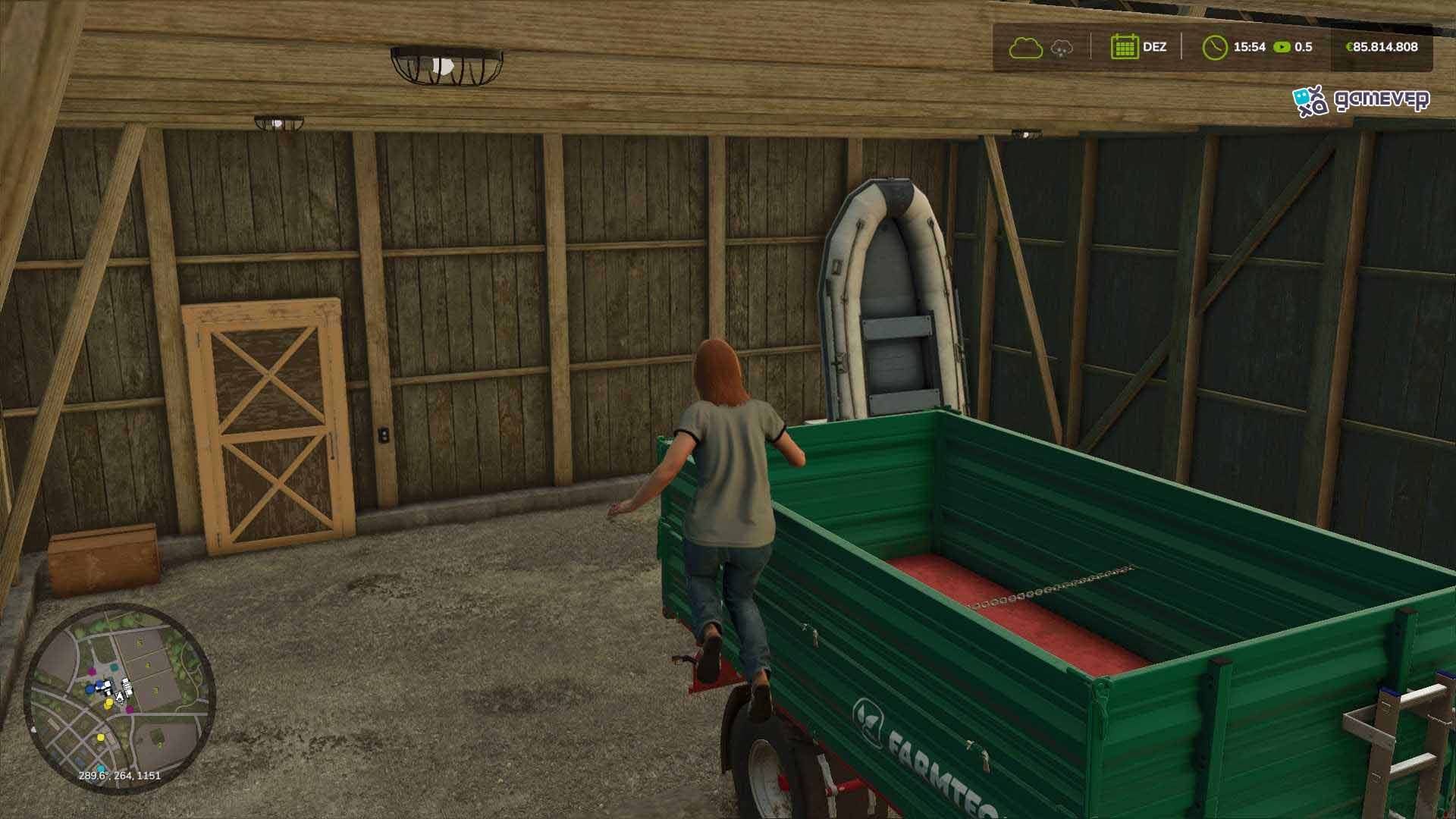
Un factor importante detrás de los tartamudeos es la construcción de la caché de sombras, que ocurre cuando el juego carga texturas y detalles gráficos mientras juegas. Para minimizar esto, evita cambiar las configuraciones gráficas en medio de una partida. Cuando cargues el mapa por primera vez, quédate quieto durante unos 10-15 minutos para permitir que la caché se construya completamente. Cambiar la configuración gráfica a mitad de sesión reinicia el proceso de construcción de la caché de sombras, haciendo que los tartamudeos persistan por más tiempo.
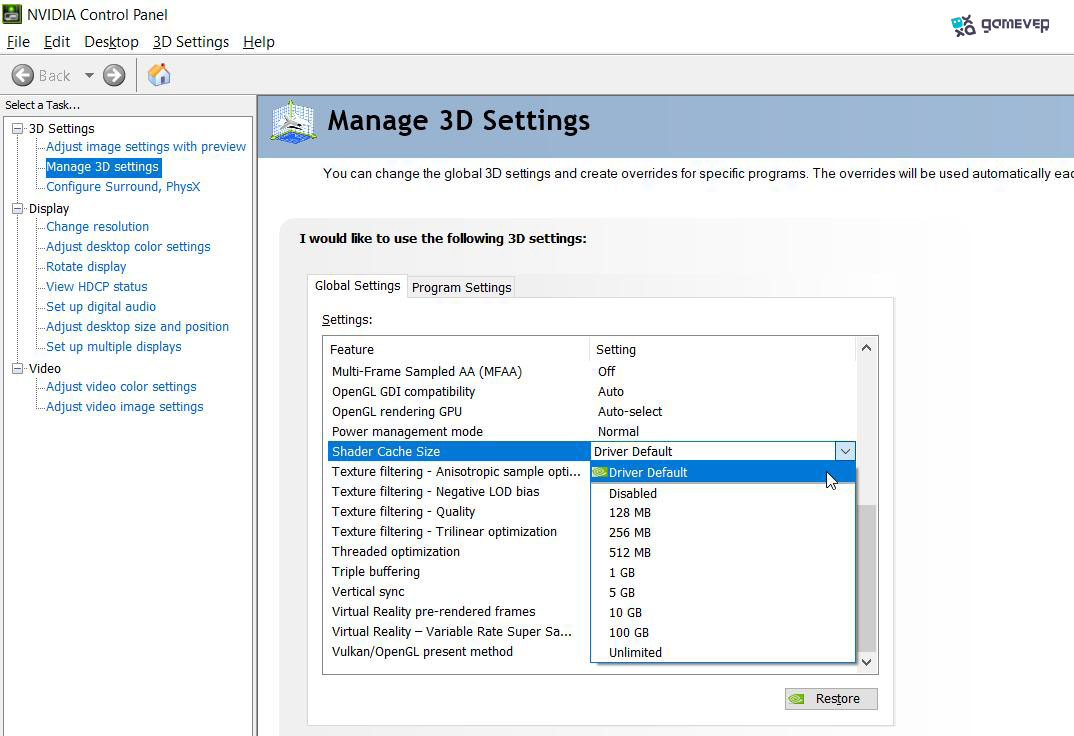
La caché de sombras a veces puede causar problemas, especialmente si ha almacenado archivos desactualizados o corruptos. Para borrarla, ve a Documentos\My Games\Farming Simulator 25 y elimina la carpeta de caché de sombras. Cuando reinicies el juego, se construirá una caché nueva, lo cual a menudo ayuda a estabilizar el juego al reducir los tartamudeos.
Ajusta la Configuración Gráfica para Reducir la Carga del Sistema
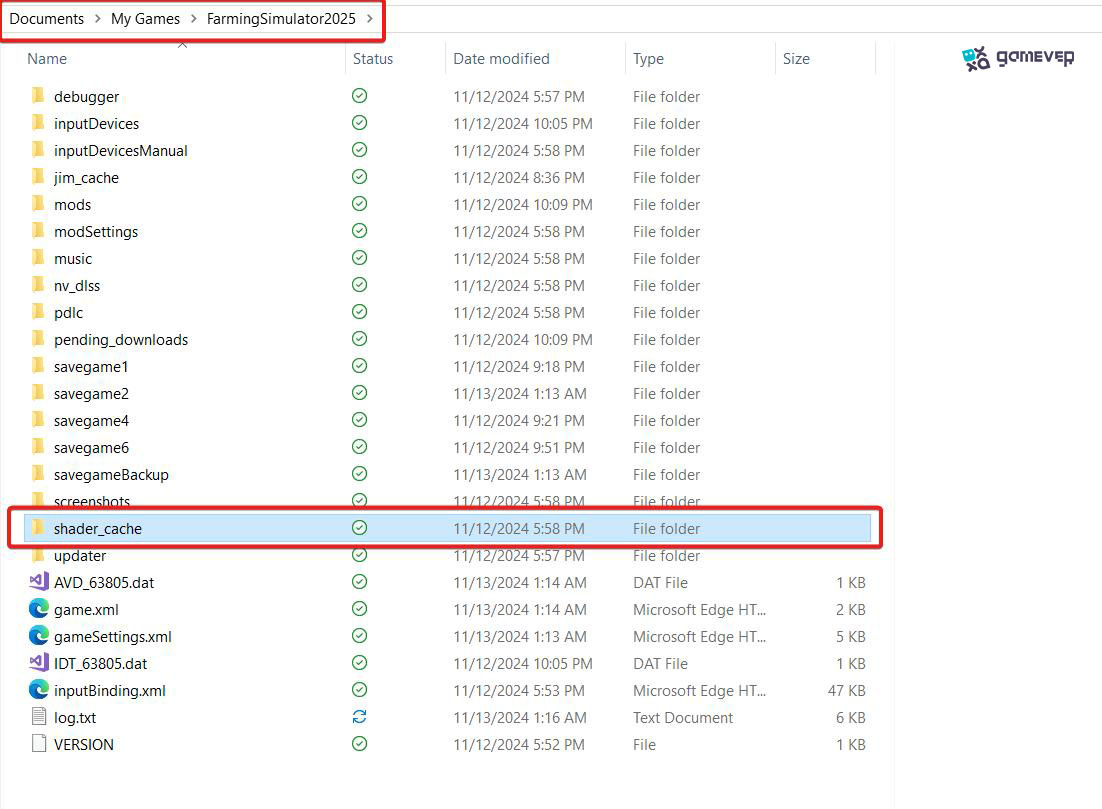
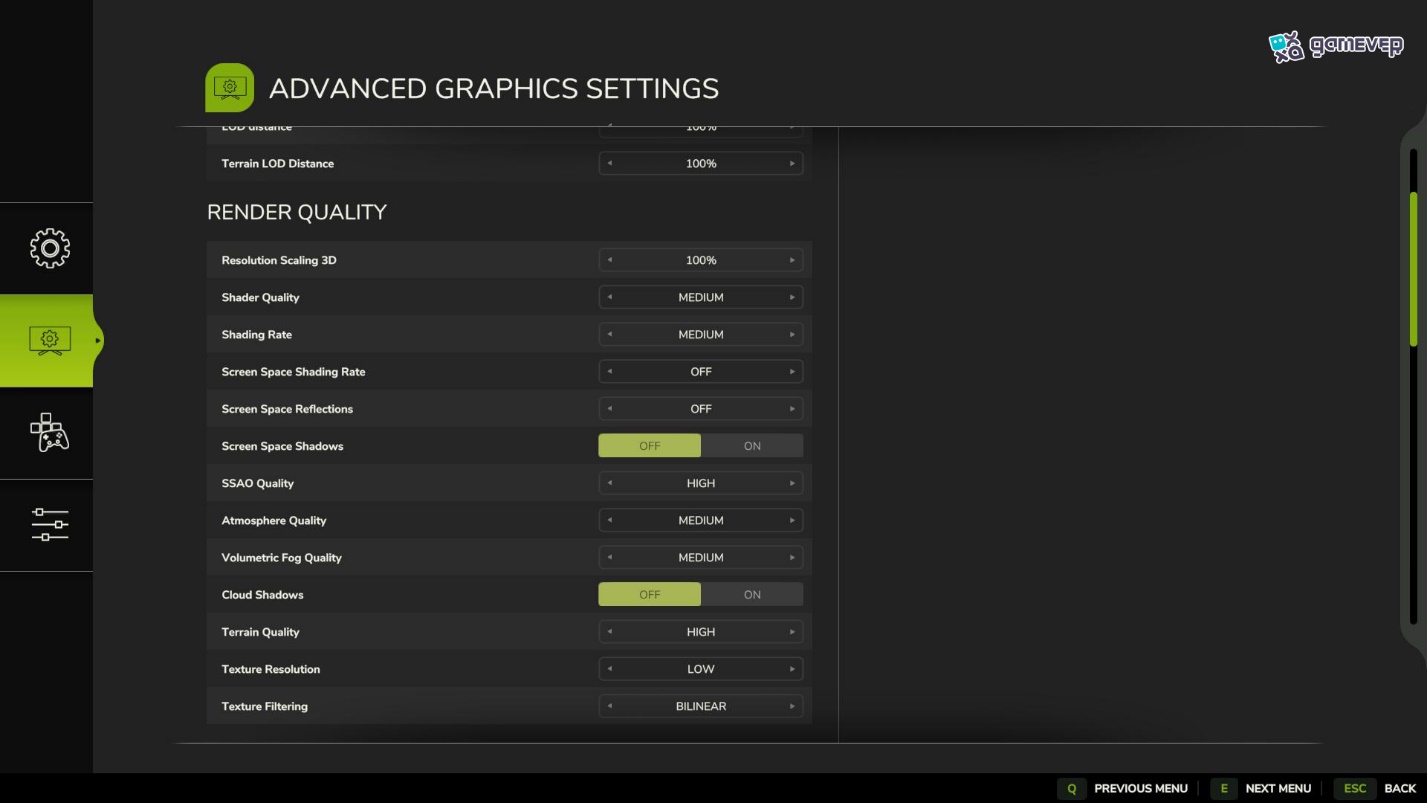
Correr el juego en configuraciones ultra con todos los controles al máximo puede estresar incluso el hardware de gama alta, resultando en caídas de fotogramas y tartamudeos. Reducir configuraciones específicas como la calidad de las sombras, el detalle de la vegetación y la distancia de visión puede aliviar parte de esta carga sin un impacto mayor en la calidad visual. Muchos jugadores sugieren ajustar estas opciones a "Alto" en lugar de "Ultra" para un mejor rendimiento, junto con el uso de FidelityFX Super Resolution (FSR) de AMD o DLSS de NVIDIA para un aumento de rendimiento.
Limita los FPS y Activa V-Sync para Estabilidad
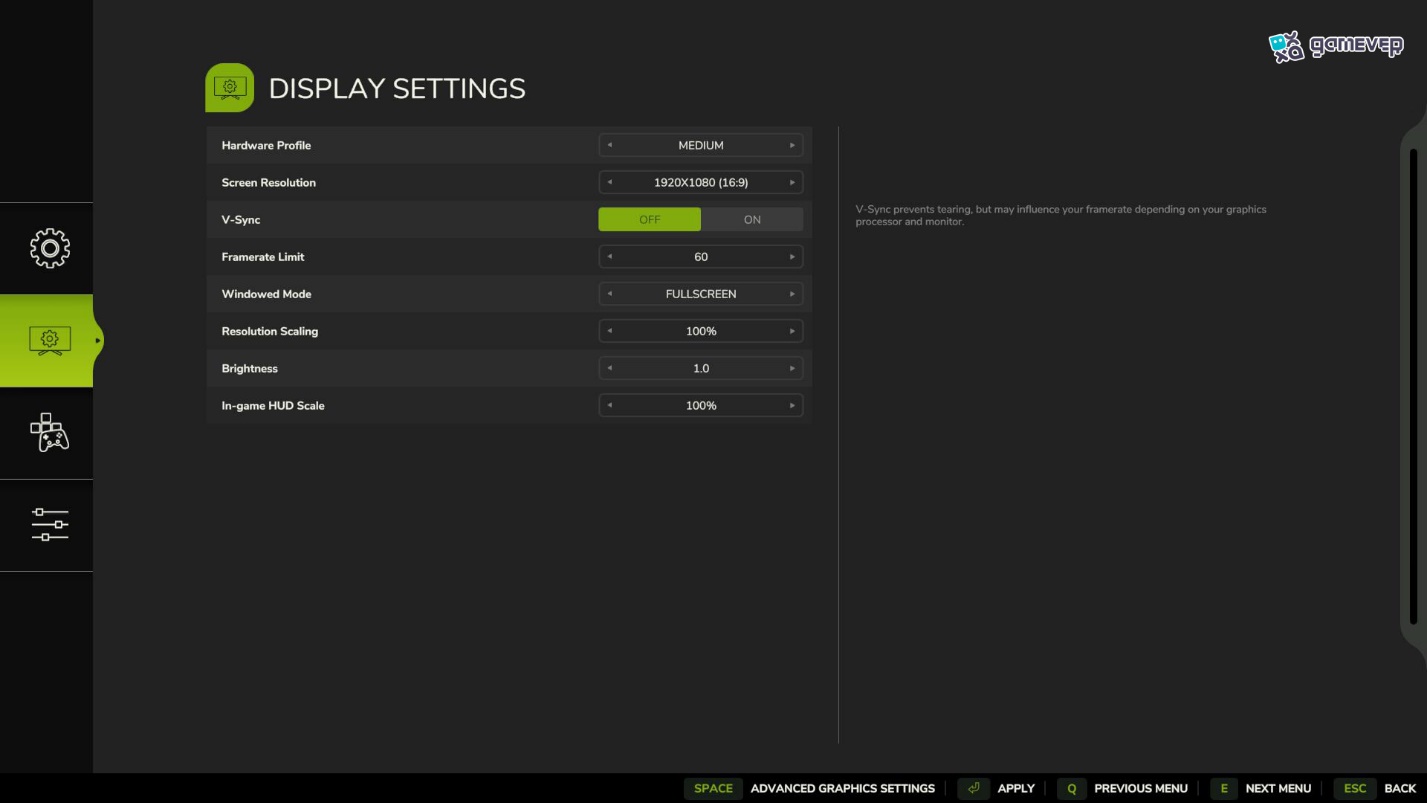
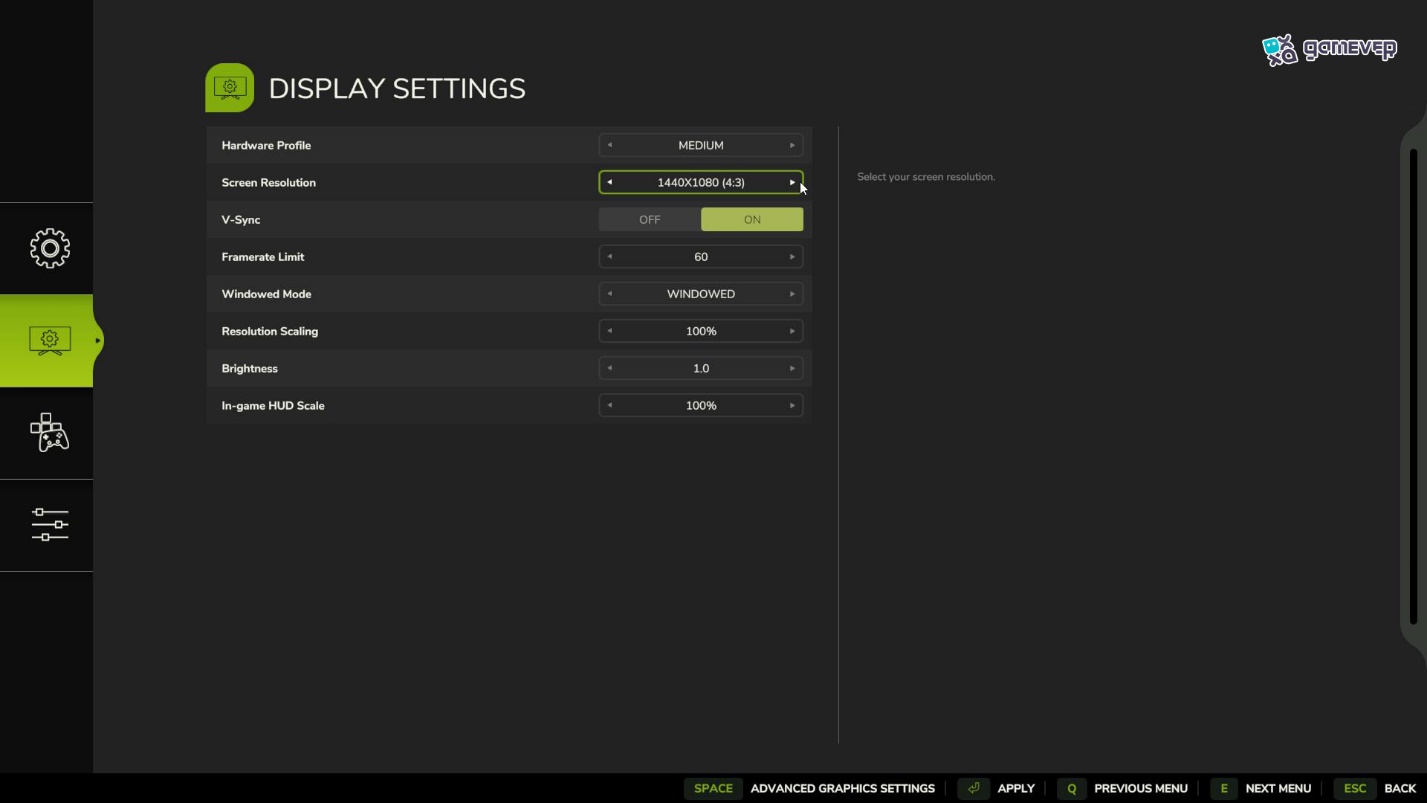
Establecer un límite de fotogramas puede ayudar a equilibrar la carga del sistema, y a menudo es más efectivo que permitir que el juego funcione al máximo de FPS. Prueba limitando los FPS a 60 o 120, lo que puede ayudar a tu GPU a manejar el renderizado de manera más consistente. Habilitar V-Sync también reduce el desgarro de pantalla y suaviza el rendimiento al sincronizar la tasa de fotogramas con la frecuencia de actualización del monitor. Sin embargo, si estás usando G-Sync y experimentas problemas, desactivarlo temporalmente podría dar mejores resultados, ya que los informes sobre Farming Simulator 25 han sido mixtos.
Actualiza los Controladores de GPU y Prueba los Controladores Studio si es Necesario
Los controladores actualizados pueden marcar la diferencia en el rendimiento de los nuevos lanzamientos de juegos. Tanto NVIDIA como AMD lanzan periódicamente actualizaciones que optimizan juegos, incluyendo Farming Simulator 25. Si sigues teniendo problemas después de actualizar, algunos usuarios han encontrado que cambiar a los "controladores Studio" de NVIDIA en lugar de los controladores "Game Ready" ofrece una experiencia más fluida.
Usa FSR o DLSS en Modo Equilibrado
Para aquellos con GPU AMD o NVIDIA, habilitar FSR o DLSS puede proporcionar un rendimiento más suave. Configurar FSR en "Equilibrado" en lugar de "Calidad" puede mejorar los fotogramas por segundo sin una disminución notable en los gráficos. De manera similar, el DLSS en modo Equilibrado puede mejorar el rendimiento para los usuarios de NVIDIA, aunque los jugadores han reportado resultados variados. Experimentar con estos ajustes puede ayudar a encontrar el mejor equilibrio entre calidad y rendimiento.
Evita Cambiar la Configuración Gráfica Durante la Sesión
Cambiar la configuración gráfica durante el juego se sabe que reinicia la construcción de la caché de sombras, lo cual puede causar tartamudeos repetidos. En lugar de eso, elige las configuraciones antes de iniciar una sesión, permitiendo que la caché de sombras se estabilice. Mantenerte en una configuración única evita la reconstrucción constante de la caché y reduce la probabilidad de tartamudeos.
Prueba los Modos de Pantalla Completa vs. Ventana Sin Bordes
Algunos jugadores han informado mejoras de rendimiento al cambiar entre los modos de pantalla completa y ventana sin bordes. Prueba ambos para ver cuál funciona mejor con tu configuración. El modo ventana sin bordes puede funcionar de manera más fluida para configuraciones que impliquen multitarea, mientras que el modo pantalla completa a menudo funciona de manera más eficiente, dedicando recursos del sistema exclusivamente al juego.
Reduce la Resolución si es Necesario
Si juegas a resolución 4K o 3440x1440, considera reducirla temporalmente a 1440p o 1080p. Bajar la resolución puede reducir la carga en tu GPU y mejorar los FPS. Una vez que el juego se estabilice, puedes optar por aumentar la resolución nuevamente según lo permitan los recursos del sistema.
Aunque Farming Simulator 25 tiene sus peculiaridades de rendimiento, estos métodos pueden ayudarte a ajustar la configuración para reducir los retrasos y el tartamudeo. Probar una mezcla de gestión del caché de sombras, límites de tasa de fotogramas, actualizaciones de controladores y ajustes de resolución debería resultar en una mejor experiencia de juego. Esté atento a futuras actualizaciones de los desarrolladores que puedan mejorar aún más la estabilidad, ¡y disfruta de sesiones de agricultura mejoradas!