
Aktualisiere auf Minecraft 1.21.5 Spring To Life
Das Spring-To-Life-Update ist endlich da, und es steckt voller der spaßigsten Features seit Langem. Von Glühwürmchensträuchern und fallenden Blättern bis zu zotteligen Kühen und heulenden Wölfen – dieses Update lässt Minecraft wieder ganz neu wirken. Aber zuerst – du musst das Update überhaupt installieren.
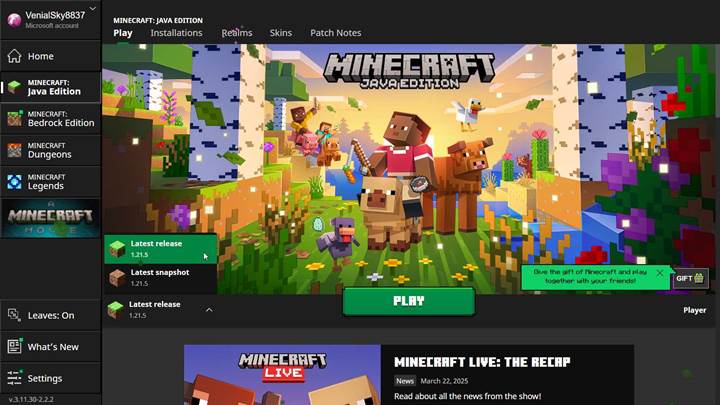
Aktualisiere Minecraft Java Edition
Öffne deinen Minecraft-Launcher wie gewohnt. Auf der linken Seite stell sicher, dass du Minecraft Java Edition ausgewählt hast. Jetzt sieh unter dem Versions-Dropdown neben dem „Spielen“-Button nach „Neueste Version“.
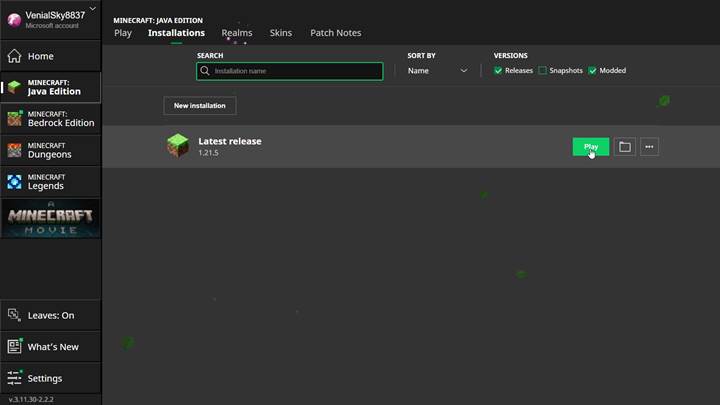
Scrolle zu „Neueste Version“ und wähle 1.21.5 aus
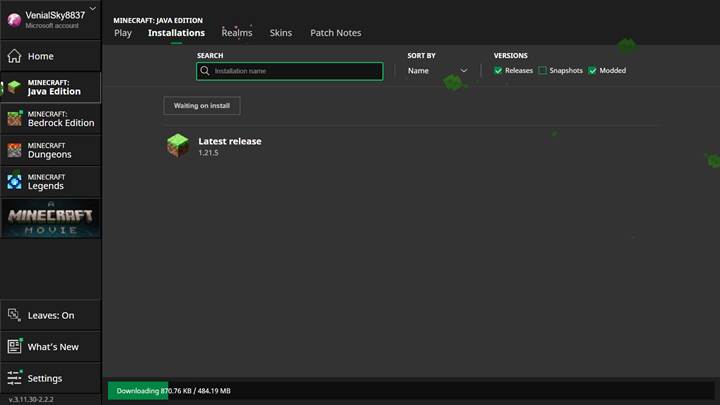
Wenn das Update verfügbar ist, siehst du dort 1.21.5. Wenn es noch nicht angezeigt wird, klicke oben im Menü auf „Installationen“ und überprüfe, ob „Versionen“ aktiviert ist. Möglicherweise musst du auch auf „Neue Installation“ klicken und 1.21.5 manuell auswählen, falls du festhängst. Sobald das erledigt ist, kehre zum Hauptbildschirm zurück, wähle deine neue Installation aus und klicke auf „Spielen“. Glückwunsch – du bist drin!
Aktualisiere Minecraft Bedrock Edition auf PC oder Konsole
Wechsle im Launcher zur Minecraft Bedrock Edition oder starte das Spiel einfach über deine Plattform. Auf den meisten Systemen sucht das Spiel automatisch nach Updates, aber manchmal braucht es einen kleinen Anstoß. Wenn du auf Xbox oder PlayStation spielst, geh in deine Spielebibliothek, finde Minecraft, drücke die Options- oder Start-Taste und suche nach Updates. Auf dem PC über den Microsoft Store öffne die Store-App, suche nach Minecraft und klicke auf „Aktualisieren“, wenn der Button erscheint. Sobald es aktualisiert wurde, starte das Spiel und achte auf den neuen Startbildschirm und die Features – wenn du Kaktusblüten oder trockenes Gras siehst, bist du bereit.
Aktualisiere Minecraft auf Mobilgeräten (Android und iOS)
Schließe Minecraft zuerst vollständig. Öffne dann den Google Play Store, wenn du Android nutzt, oder den App Store, wenn du iOS verwendest. Suche im Store nach Minecraft. Wenn das Update bereit ist, steht auf dem Button „Aktualisieren“ statt „Öffnen“. Tippe darauf und warte, bis der Download abgeschlossen ist. Sobald es fertig ist, starte das Spiel neu und genieße die Spring-To-Life-Stimmung. Wenn dort immer noch „Öffnen“ steht und kein Update erfolgt, versuche, die Seite nach unten zu ziehen oder dein Gerät neu zu starten.
Was tun, wenn das Update nicht erscheint
Manchmal erscheint das Update nicht sofort – meist, weil es dein Gerät noch nicht erreicht hat oder deine Einstellungen es blockieren. Für die Java Edition überprüfe doppelt, dass du keine alte Installation oder Snapshot-Version verwendest. Auf Bedrock oder Mobil stelle sicher, dass du in deinem Konto eingeloggt und mit dem Internet verbunden bist. Immer noch festgehangen? Ein einfacher Neustart des Geräts oder das Leeren des Caches der Store-App kann helfen. Wenn du Texturpakete oder Shader verwendest, deaktiviere sie – manchmal blockieren sie neue Features, besonders bei neuen Kreaturvarianten.
Wann das Update wirklich erscheint
Mojang sagt, dass das Update weltweit am 25. März veröffentlicht wird. Wenn also bei dir morgens noch nichts zu sehen ist – entspann dich, es kommt. Überprüfe einfach stündlich, und vertreibe dir die Zeit vielleicht mit ein paar Command-Blöcken oder kreativen Bauprojekten.
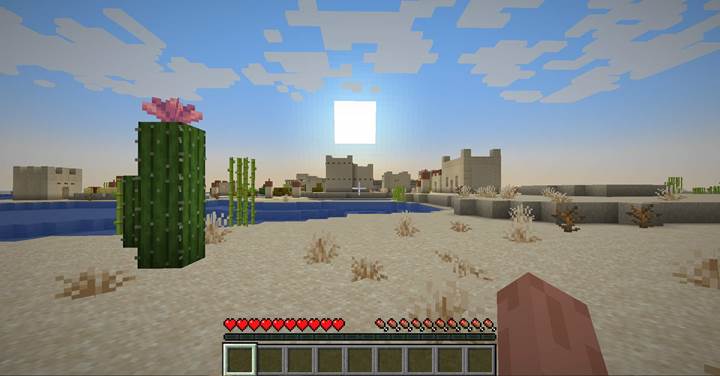
Wie du erkennst, ob das Update funktioniert hat
Der schnellste Weg, das Update zu bestätigen, ist das Überprüfen neuer Inhalte. Lade eine neue Welt und gehe in ein kaltes oder warmes Biom. Suche nach Glühwürmchensträuchern in Flussnähe oder Wüstenblumen auf Kakteen. Wenn du Tierbabys mit neuen Fellen oder Hühner mit farbigen Eiern entdeckst, bist du in 1.21.5. Hör auch auf die Wölfe – wenn sie seltsam oder anders klingen, Glückwunsch – du hörst die neuen Wolfs-Persönlichkeiten.
Behebe Probleme beim Aktualisieren
Wenn du aktualisierst, aber nichts anders aussieht, könnte ein heimliches Texturpaket der Schuldige sein. Geh in deine Einstellungen und deaktiviere alle aktiven Ressourcenpakete. Das sollte fehlende Texturen, Varianten oder Eier, die nicht richtig funktionieren, beheben. Auf Mobilgeräten kann es helfen, das Spiel zu deinstallieren und neu zu installieren – aber mach das nur, wenn du sicher bist, dass deine Welten gesichert sind.
Minecraft 1.21.5 Spring To Life erweckt die Oberwelt mit neuen Geräuschen, Texturen, Kreaturen und Biomen zum Leben, die sich wirklich lebendig anfühlen. Das Aktualisieren ist einfach, sobald du weißt, wo du schauen musst – folge den Schritten für dein Gerät, überprüfe deine Version und halte Ausschau nach den neuen Features. Wenn du drin bist, nimm dir einen Moment Zeit, um dem Wind in den Bäumen oder dem tiefen Knurren eines mürrischen Wolfs zu lauschen. Das hier ist nicht einfach ein Update – es ist ein ganz neues Gefühl.